
これから学習を始められる方、また現在Online Practiceで学習されている方は、新しいデジタル学習プラットフォーム「Oxford English Hub」をご利用ください。
プラットフォームの移行により、Online Practiceのウェブサイトは、段階的に閉鎖されます。シリーズごとの閉鎖時期についてはこちらを確認ください。現在Online Practiceをお使いの方は、各シリーズの閉鎖時期までにOxford English Hubへの切り替えをお願いいたします。
尚、Online Practice の以下の機能は先述の閉鎖に伴い使用不可となるためご注意ください。
- ・Register as a new user (新規ユーザー登録)
- ・Activate an access code(アクセスコードの入力)
- ・Create new classes(新規クラスの作成)
- ・Add new users to classes(クラスへの新規ユーザー追加)
- ・Create an Administrator account(管理者アカウントの作成)
Oxford English Hubへは、既存のアカウント情報(ユーザーネームとパスワード)でサインインすることができます。
生徒様用ガイドライン(小学校4年⽣〜中学校3年⽣の⽣徒様)
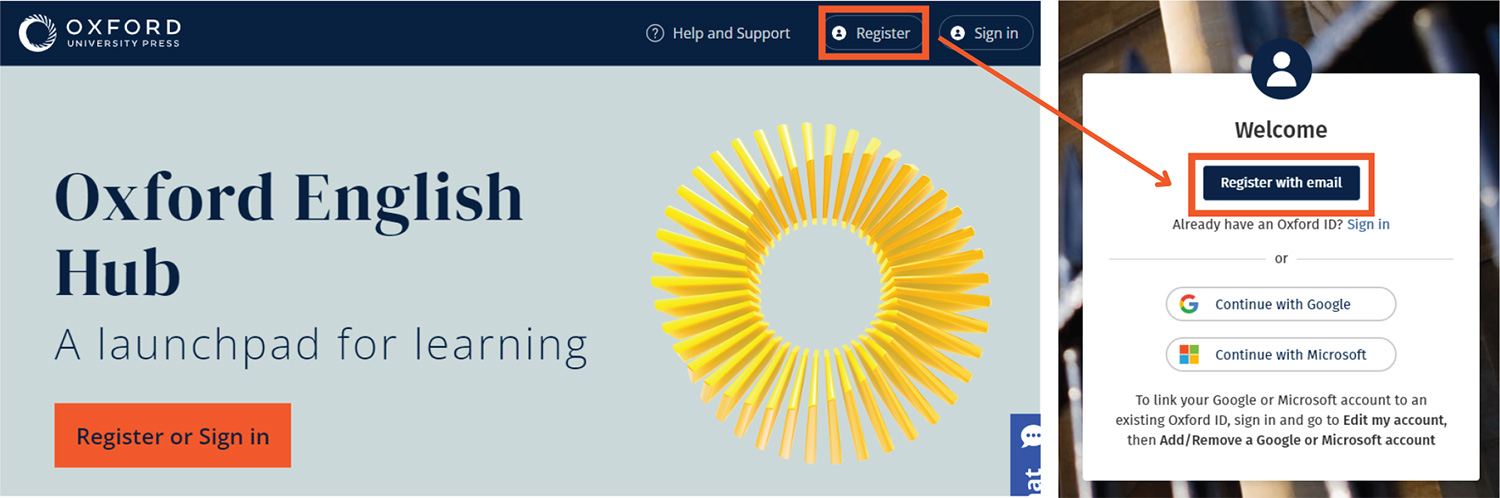
https://englishhub.oup.com/ にアクセスし、これまでに使ったことがある方(Oxford ID*をお持ちの場合)は「Sign in(サインイン)」をクリックして、本ガイドラインの3番に進んでください。
初めて使う方(Oxford ID*をお持ちでない場合)は、「Register(登録)」をクリックし、次の画面で「Register with email」をクリックしてください。
*Oxford Online Practice、Oxford Learner's Bookshelf、Oxford Teacher's Club、Oxford Learner's Dictionariesに登録されている場合、同じユーザー名で登録なしでご利⽤ください。
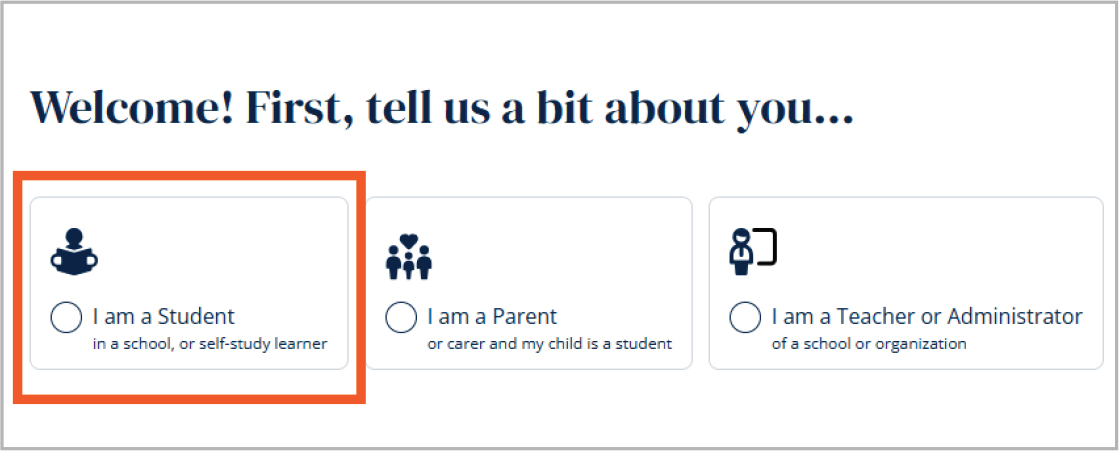
左の画面が表示されたら「Student」をクリックしてください。
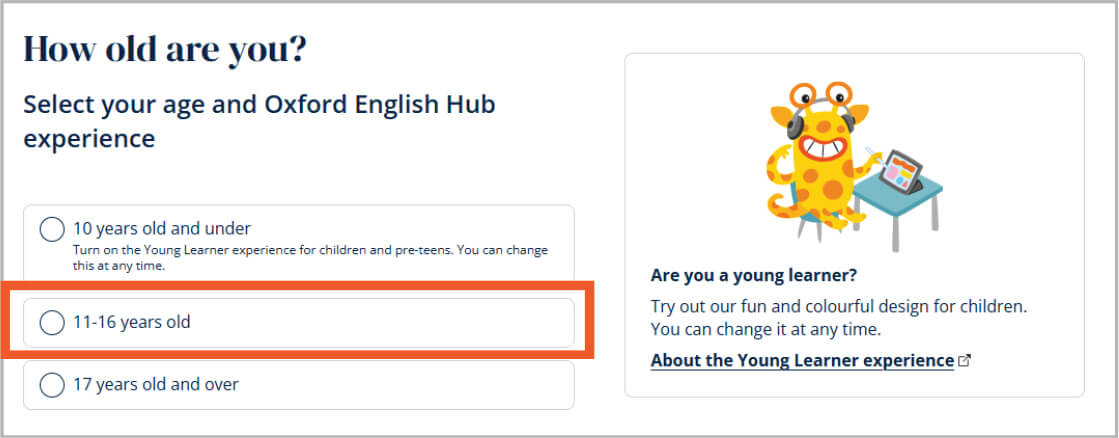
次に、左の画面にて
「11-16 years old 」をクリックしてください。
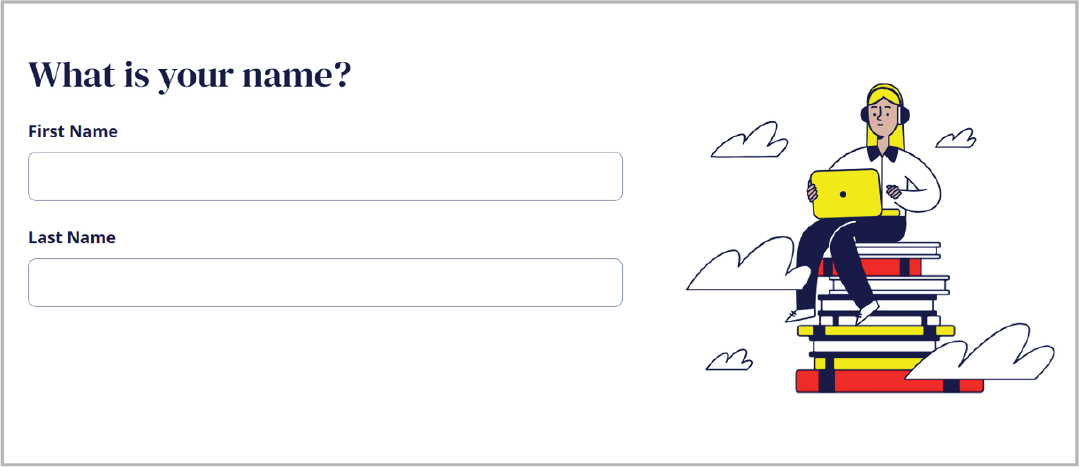
⽣徒様の名前を入⼒します。
First Name → 名
Last Name → 姓
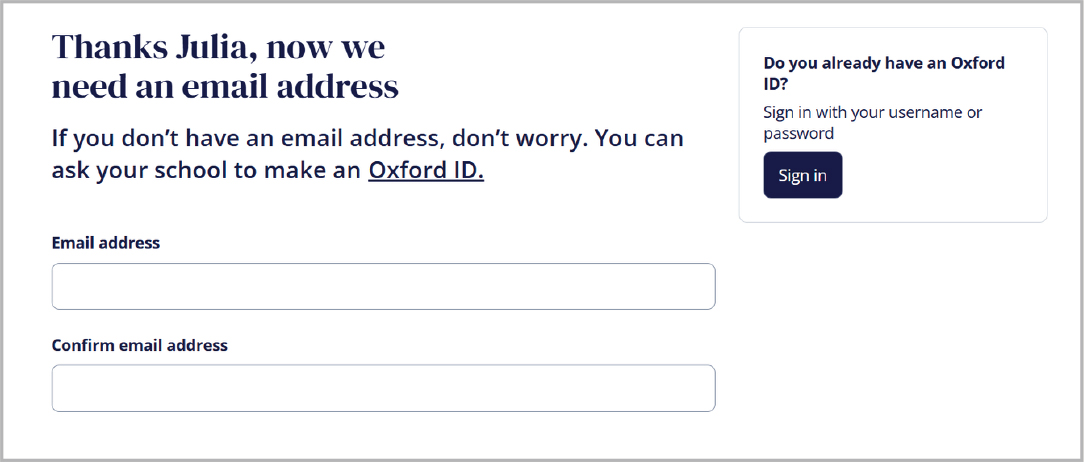
Eメールアドレスを登録します。登録したアドレスはOxford IDとして使⽤します。
アドレスがない場合は、学校にお問い合わせの上、Oxford IDを作成してください。
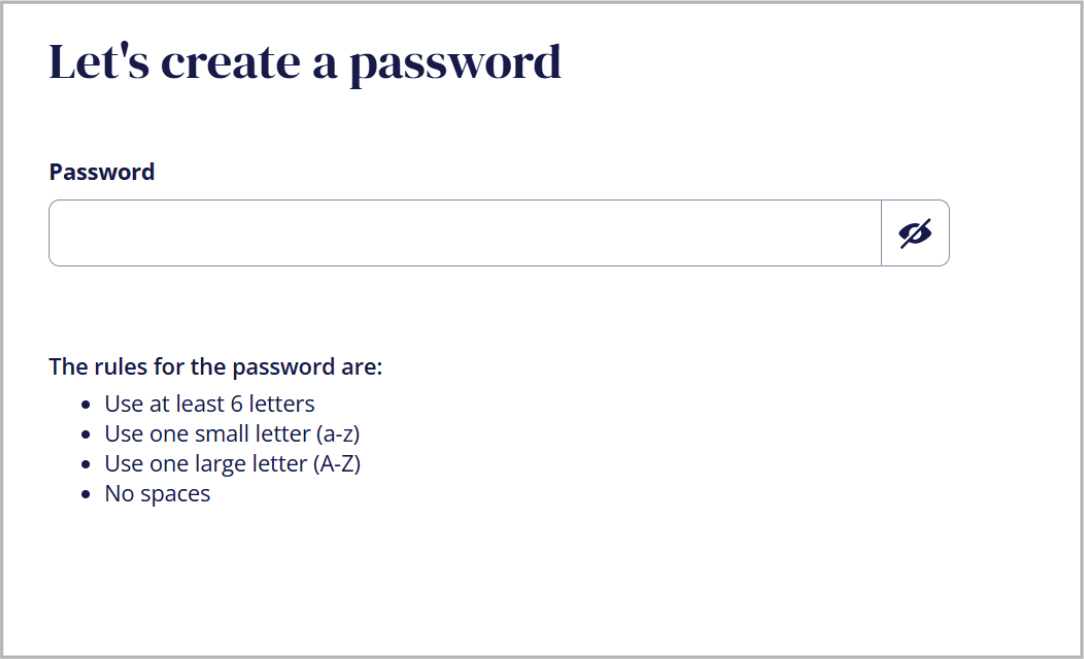
パスワードを設定してください。
・6文字以上
・⼩文字を1文字以上含む
・⼤文字を1文字以上含む
・スペースは使⽤できません
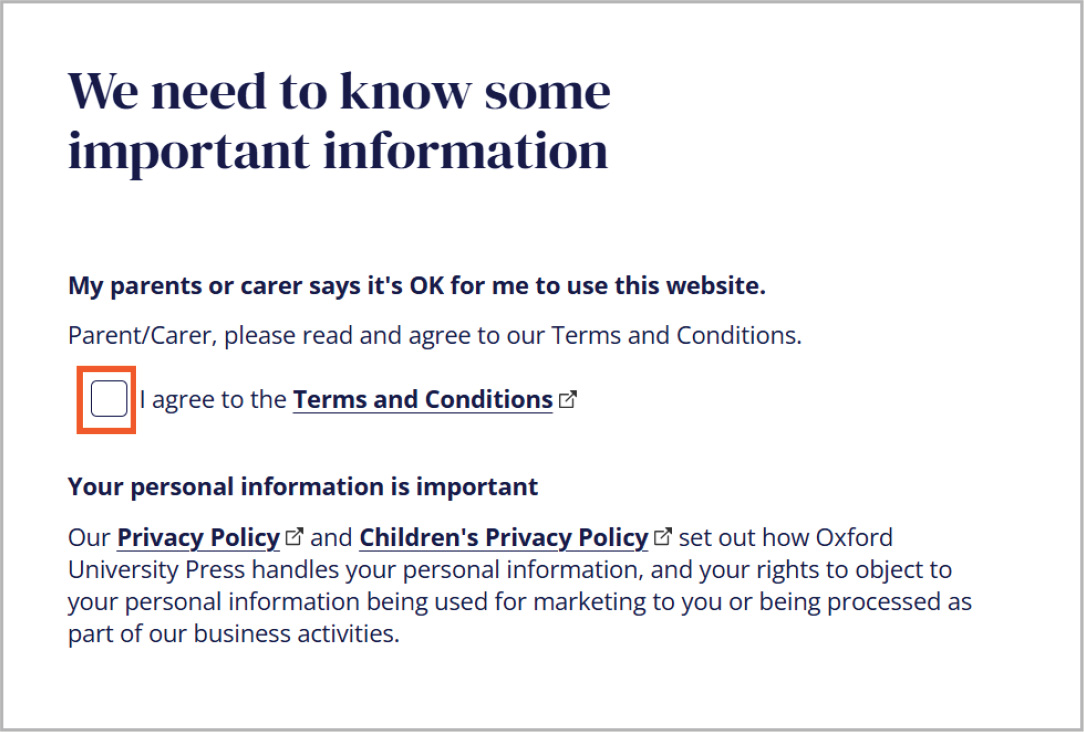
未成年の⽣徒様は、保護者の方から利⽤の許可が必要です。
利⽤規約をご確認いただき、内容に問題がなければチェックを入れてください。
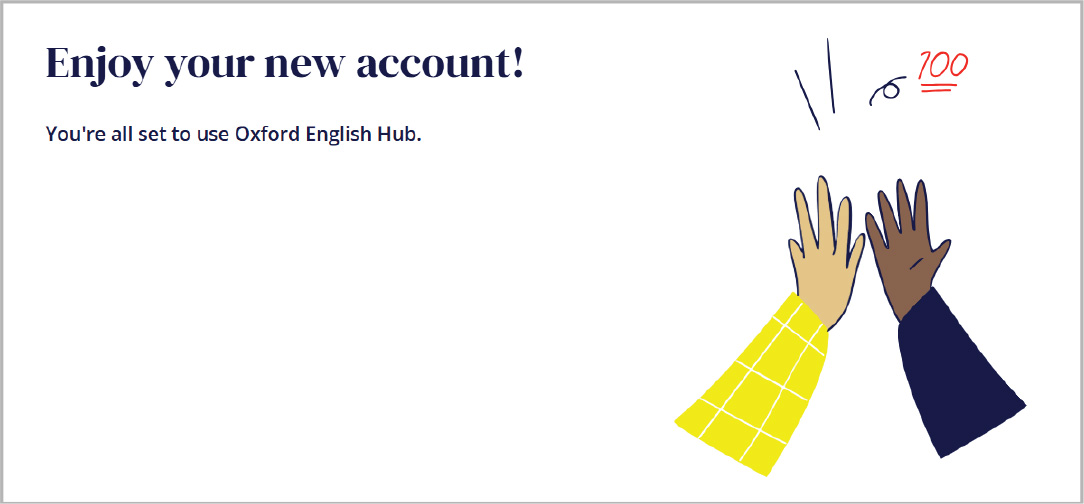
左の画⾯が出たら、会員登録は完了です。
登録したID(メールアドレス)とパスワードでサインインをして3番に進みます。
サインイン後、「Enter a code」をクリックし、次の画⾯で「Course access code」→「Next」をクリックしてください。右側にポップアップウィンドウが表⽰されたら、「Enter your code」の下にOxford English Hubコード**を入⼒し、「Activate code」をクリックしてください。
「Code activated successfully」という画⾯が表⽰されたら、「Done」をクリックして完了します。
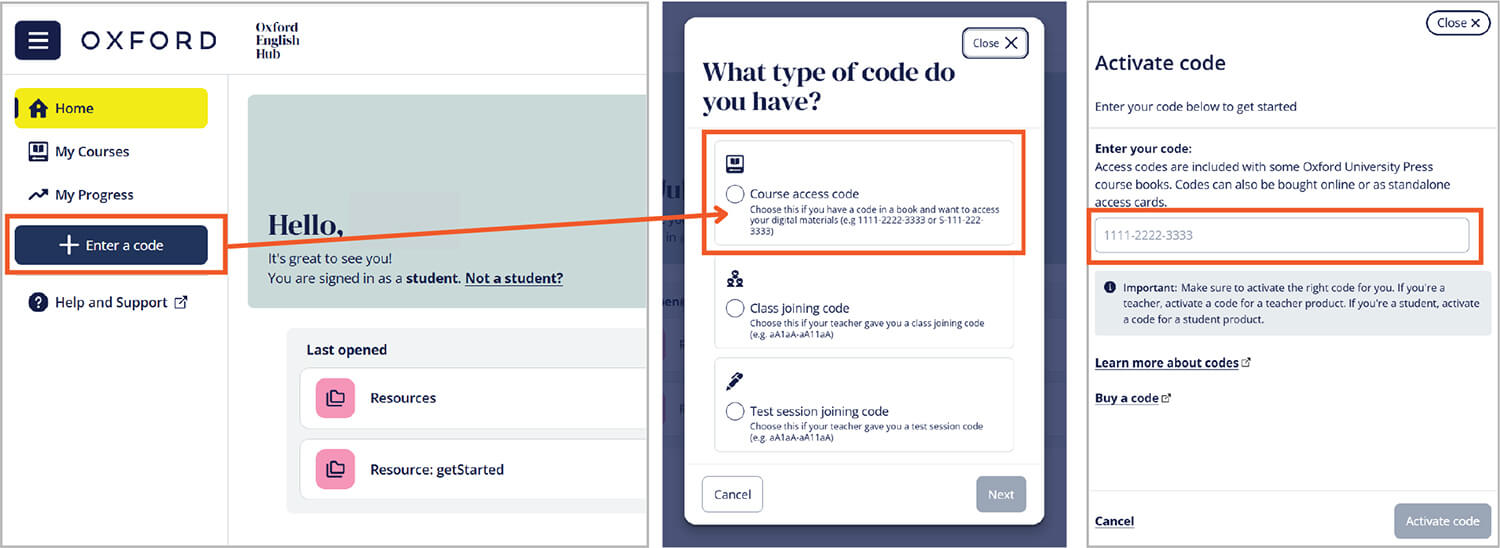
*アクセスコードは以下の3種類です:
例)
1111-2222-3333(数字のみ、または英数字混在の12桁)
S-123-456-7890(Sを含む11桁・学生用コード)
T-123-456-7890(Tを含む11桁・教師用コード)
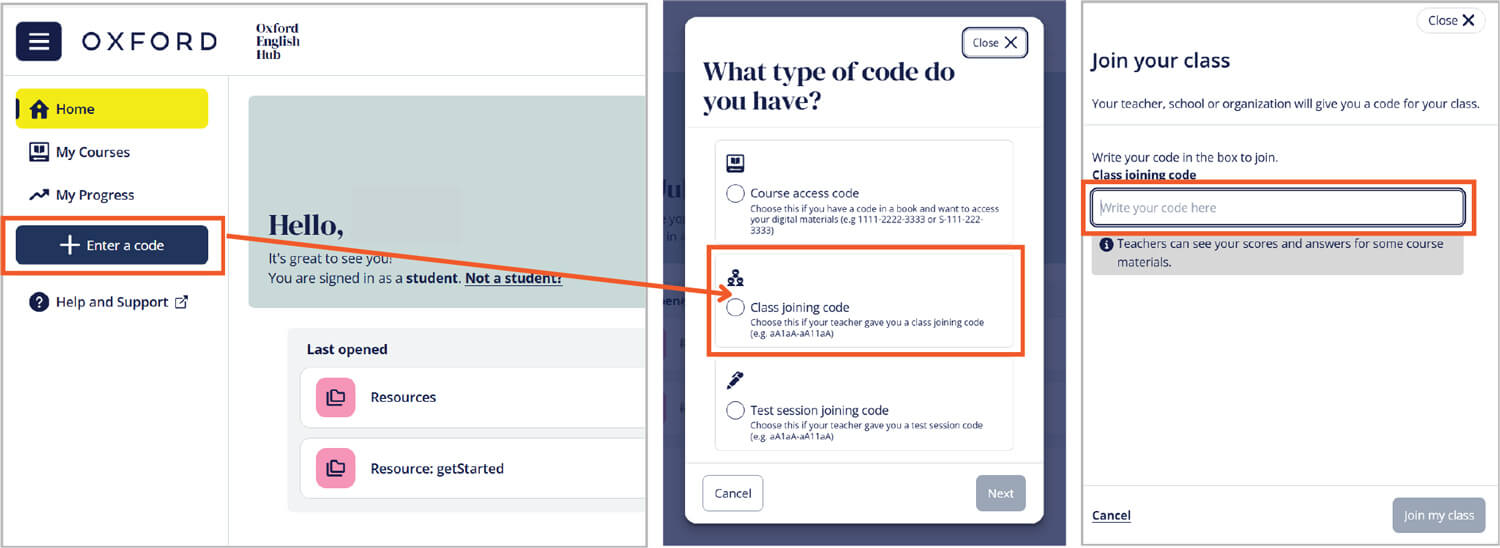
「Enter a code」をクリックし、次の画⾯で「Class joining code」→「Next」をクリックしてください。
「Join your class」のポップアップウィンドウが表⽰されたら、先⽣から共有されたクラスコードを入⼒し、「Join my class」をクリックします。「You have joined 'class' successfully.」というメッセージが表⽰されたら、「Go to my class」をクリックします。
「My Courses」をクリックし、使⽤したいコースを選択してください。 メニューの中から「Resources」をクリックし、希望する資料にアクセスしてダウンロードできます。
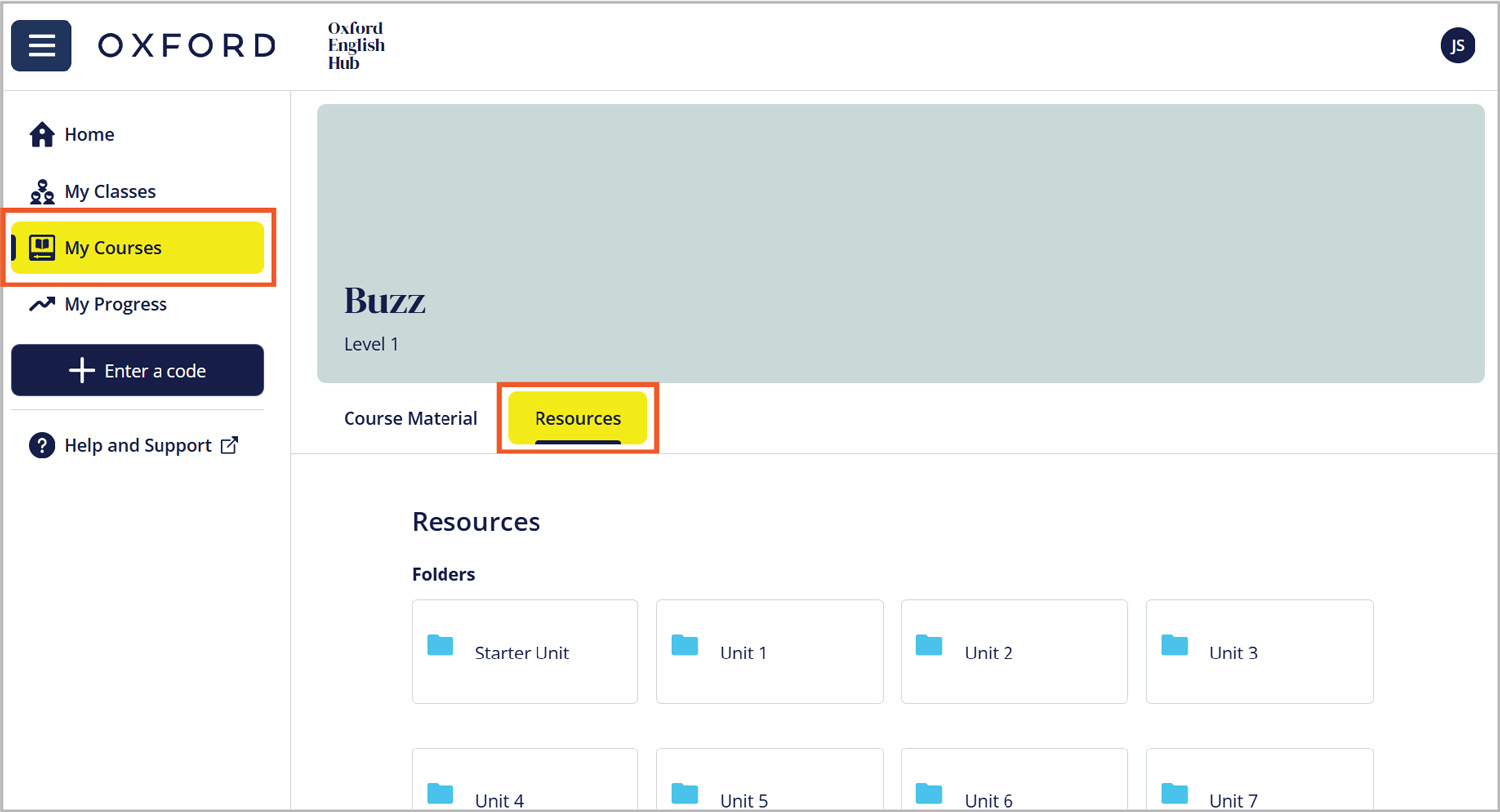
- ・⼀部の資料にアクセスするために、他のサイトに接続することがあります。(Online Practice、Oxford Learner’s Bookshelfなど)
- ・「Download」をクリックすると、使⽤中のデバイス(パソコン、スマホ、タブレット)にダウンロードできます。
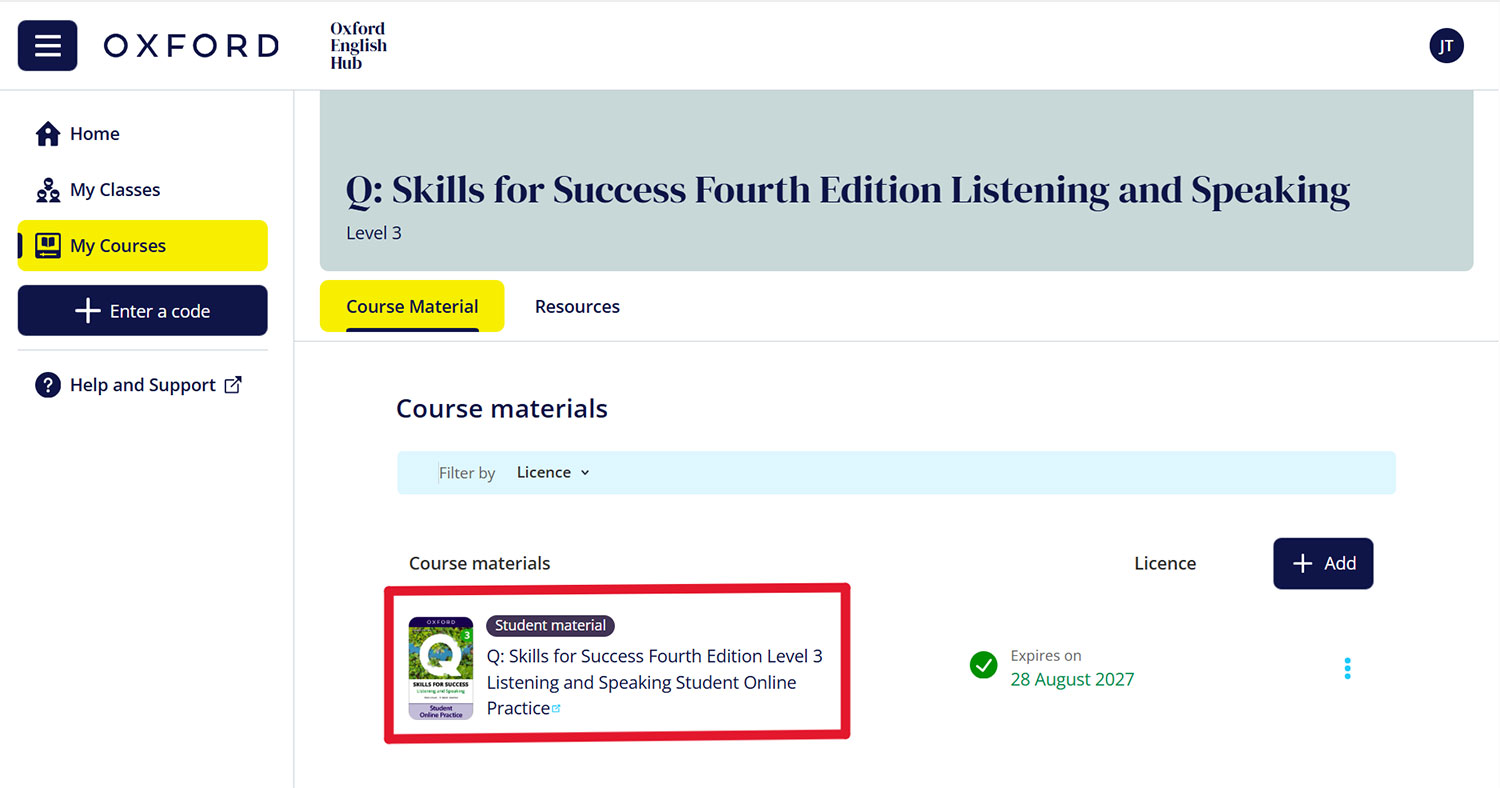
「Course Material」をクリックし、「(タイトル名)Online Practice」をクリックすると、インタラクティブなアクティビティや補助資料など、学習をサポートするオンライン・プラクティスがご使用いただけます。
生徒様用ガイドライン(高校生または17歳以上の⽣徒様)
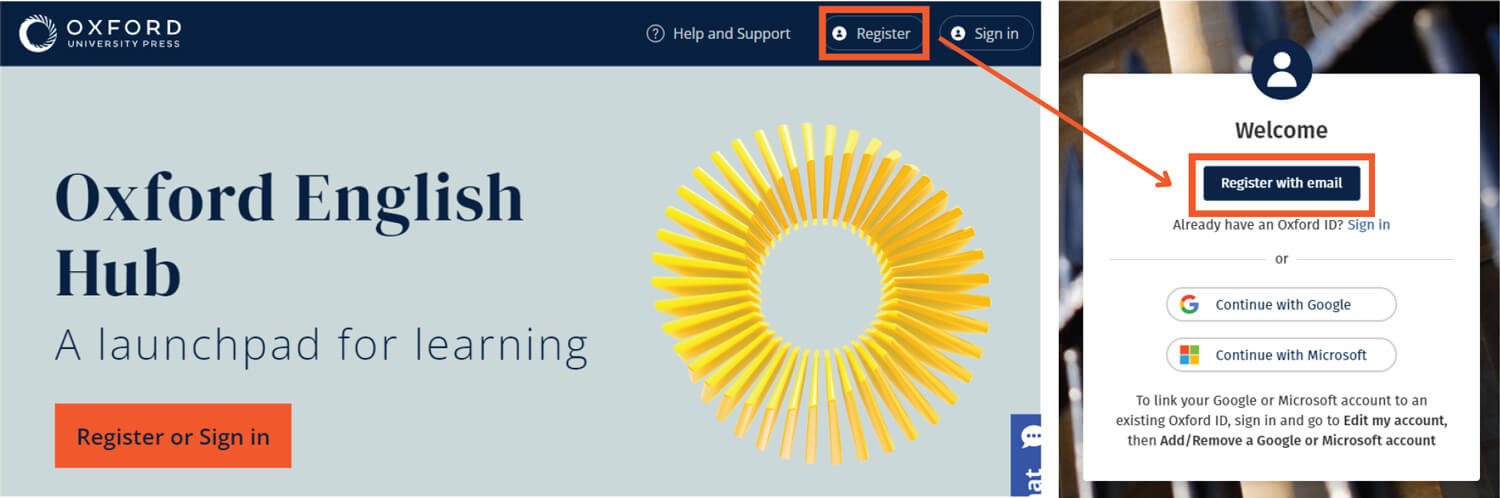
https://englishhub.oup.com/ にアクセスし、Oxford ID*をお持ちの場合は「Sign in」をクリックして、本ガイドラインの3番に進んでください。
Oxford ID*をお持ちでない場合は、「Register」をクリックし、次の画面で「Register with email」をクリックしてください。
*Oxford Online Practice、Oxford Learner's Bookshelf、Oxford Teacher's Club、Oxford Learner's Dictionariesに会員登録されている場合は、会員登録なしで同じユーザー名でご利⽤ください。
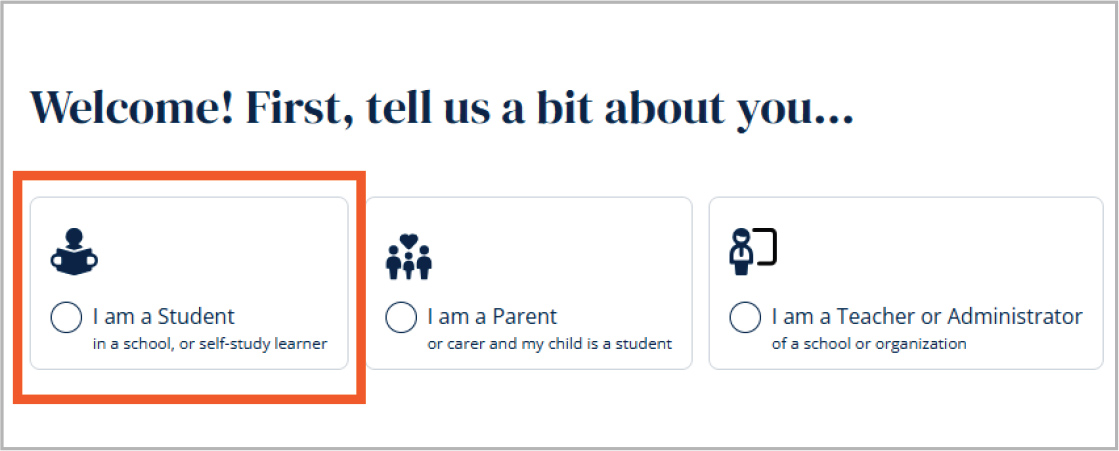
左の画面が表示されたら「Student」をクリックしてください。
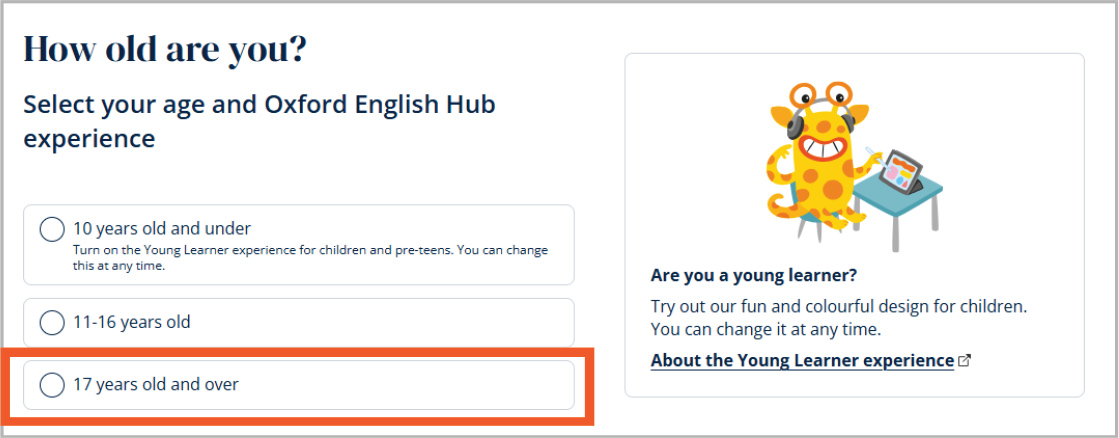
次に、左の画面にて
「17 years old and over」をクリックしてください。
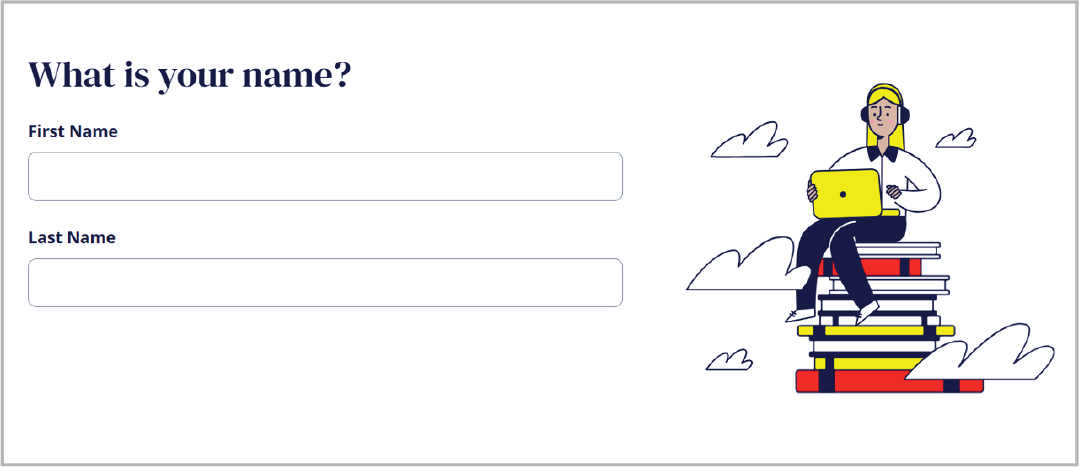
⽣徒様の名前を入⼒します。
First Name → 名
Last Name → 姓
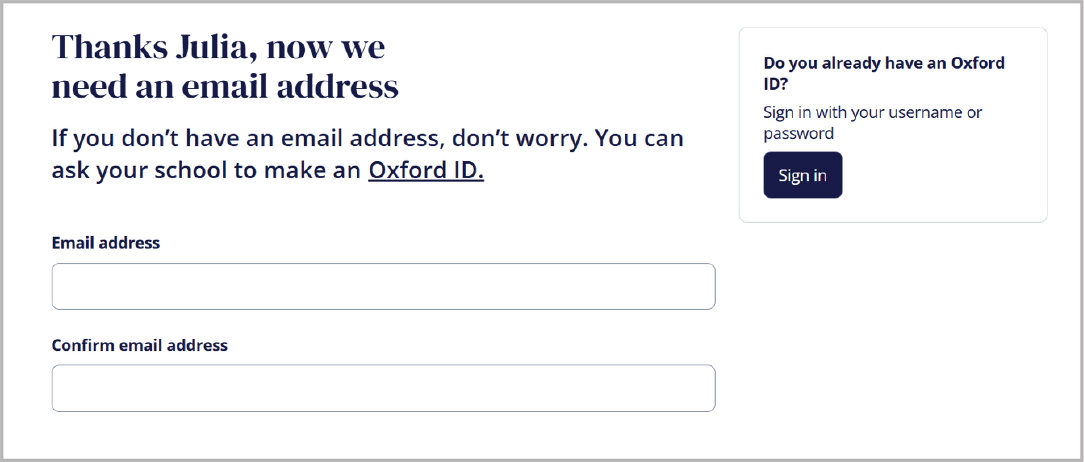
Eメールアドレスを登録します。登録したアドレスはOxford IDとして使⽤します。
アドレスがない場合は、学校にお問い合わせの上、Oxford IDを作成してください。
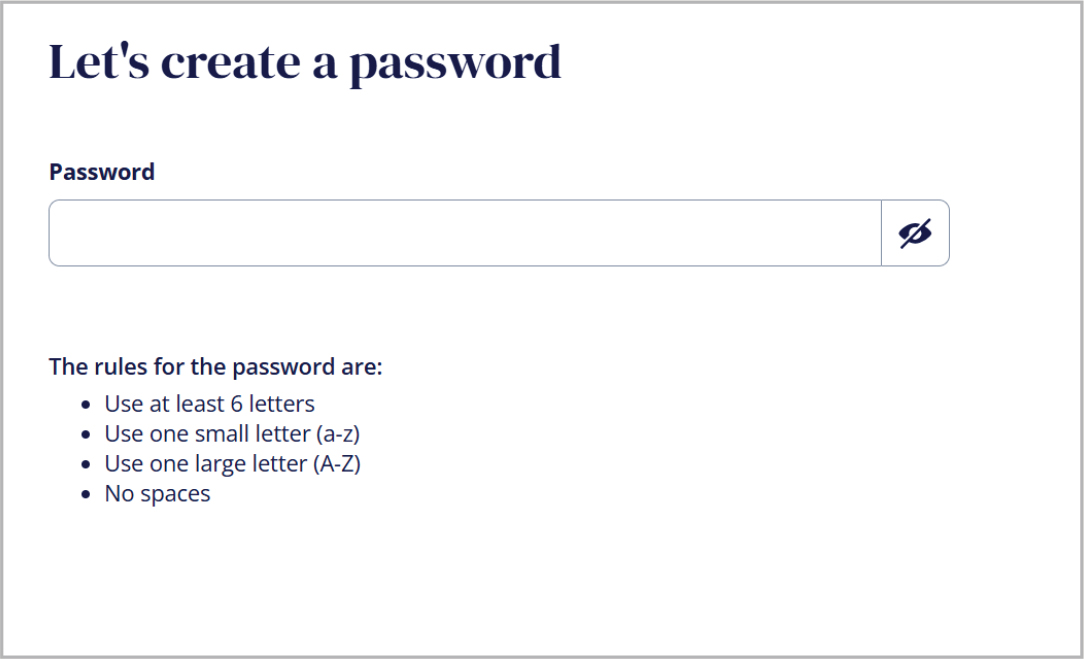
パスワードを設定してください。
・6文字以上
・⼩文字を1文字以上含む
・⼤文字を1文字以上含む
・スペースは使⽤できません
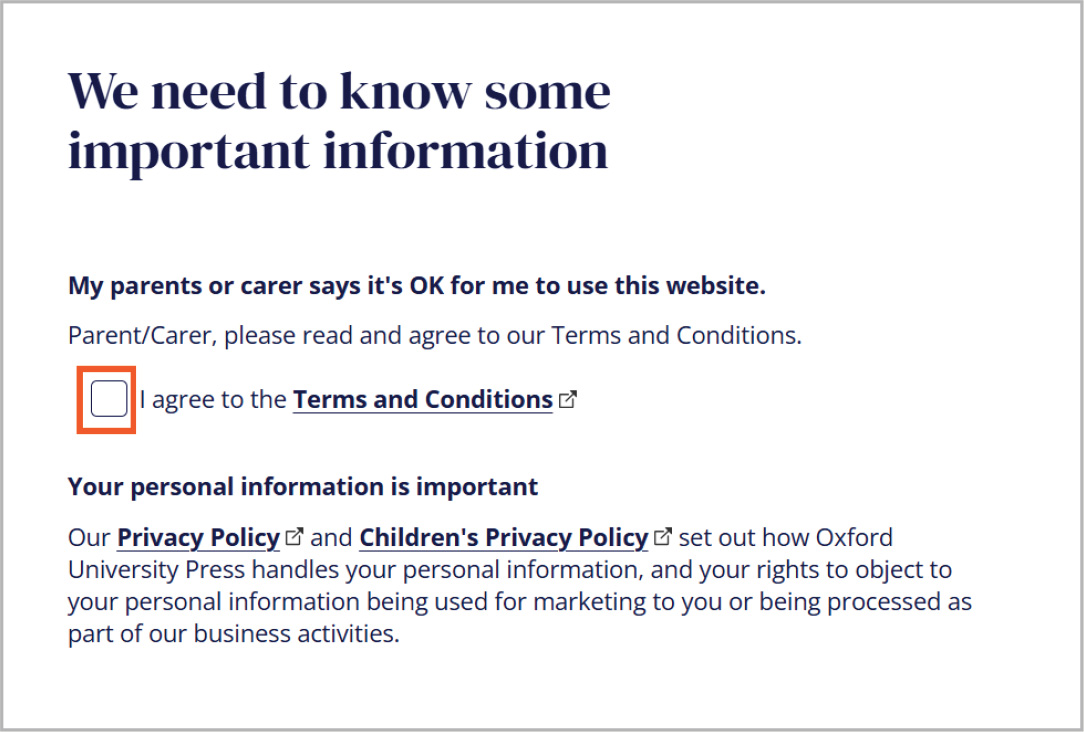
未成年の⽣徒様は、保護者の方から利⽤の許可が必要です。
利⽤規約をご確認いただき、内容に問題がなければチェックを入れてください。
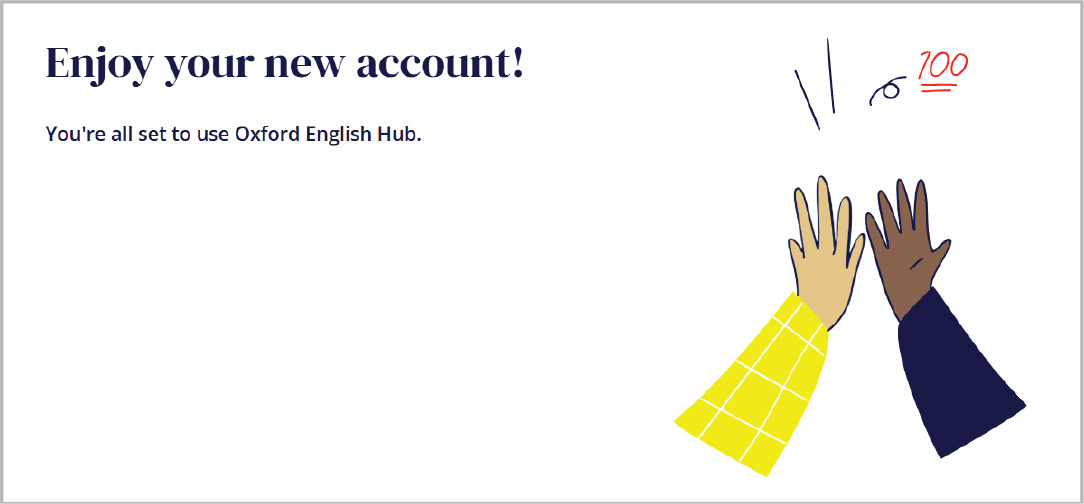
左の画⾯が出たら、会員登録は完了です。
登録したID(メールアドレス)とパスワードでサインインをして3番に進みます。
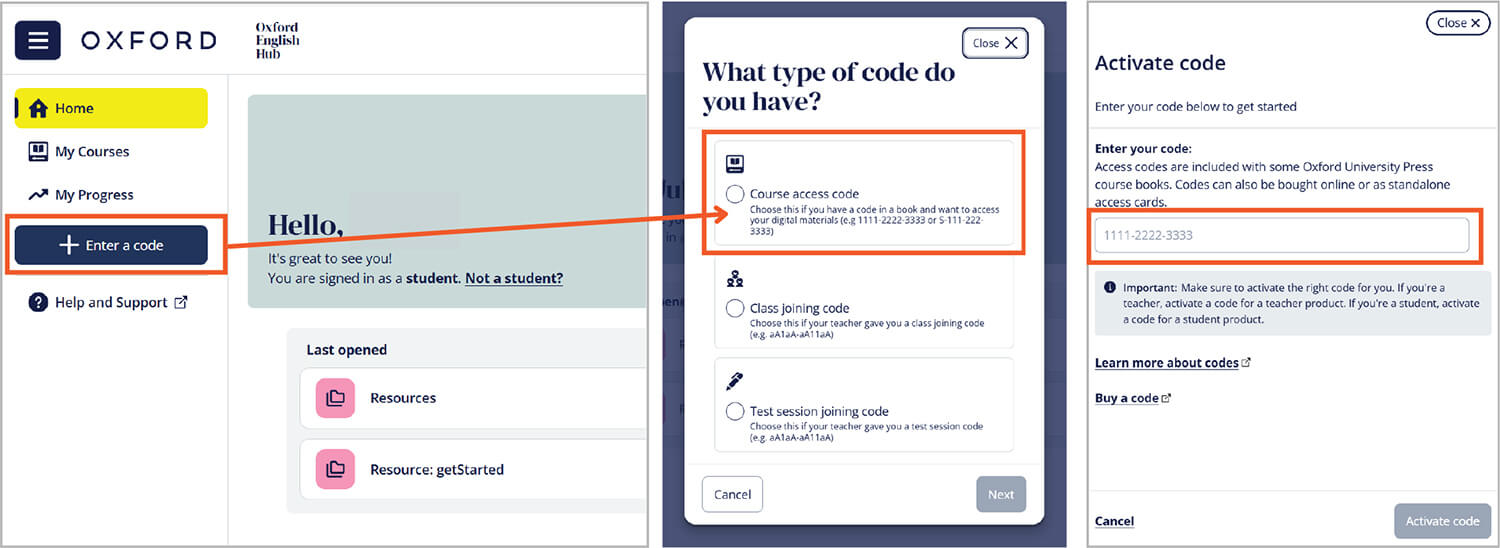
サインイン後、「Enter a code」をクリックし、次の画⾯で「Course access code」→「Next」をクリックしてください。右側にポップアップウィンドウが表⽰されたら、「Enter your code」の下にOxford English Hubコード**を入⼒し、「Activate code」をクリックしてください。
「Code activated successfully」という画⾯が表⽰されたら、「Done」をクリックして完了します。
*アクセスコードは以下の3種類です:
例)
1111-2222-3333(数字のみ、または英数字混在の12桁)
S-123-456-7890(Sを含む11桁・学生用コード)
T-123-456-7890(Tを含む11桁・教師用コード)
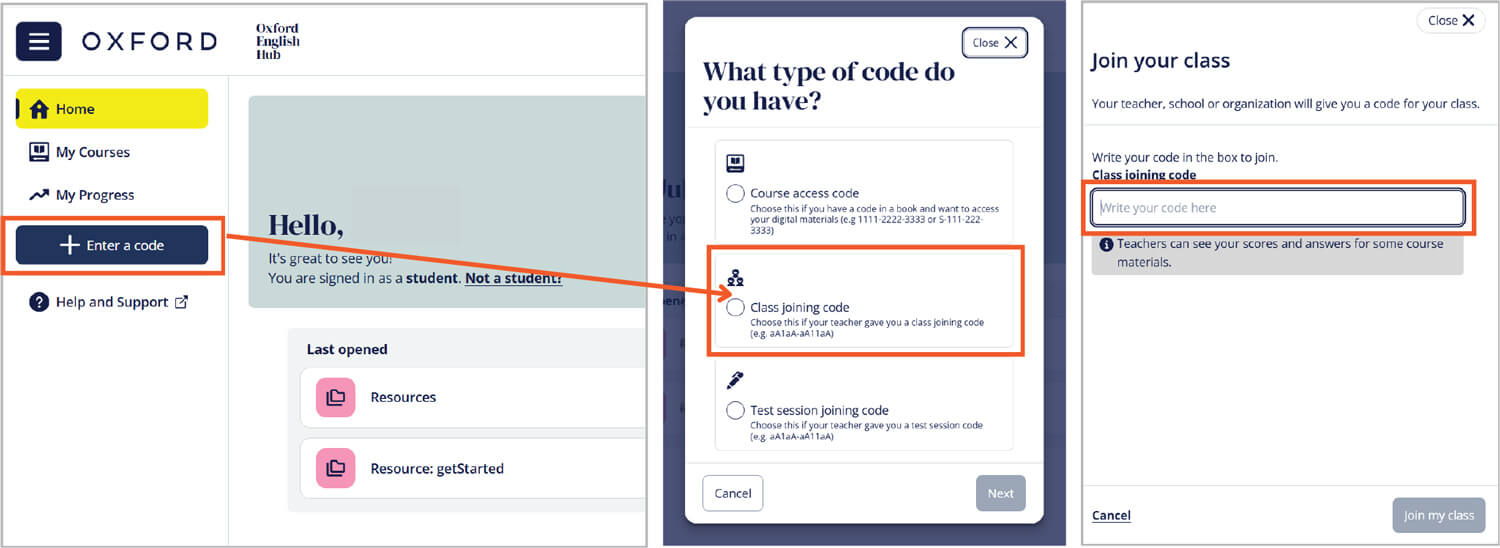
「Enter a code」をクリックし、次の画⾯で「Class joining code」→「Next」をクリックしてください。
「Join your class」のポップアップウィンドウが表⽰されたら、先⽣から共有されたクラスコードを入⼒し、「Join my class」をクリックします。「You have joined 'class' successfully.」というメッセージが表⽰されたら、「Go to my class」をクリックします。
「My Courses」をクリックし、使⽤したいコースを選択してください。 メニューの中から「Resources」をクリックし、希望する資料にアクセスしてダウンロードできます。
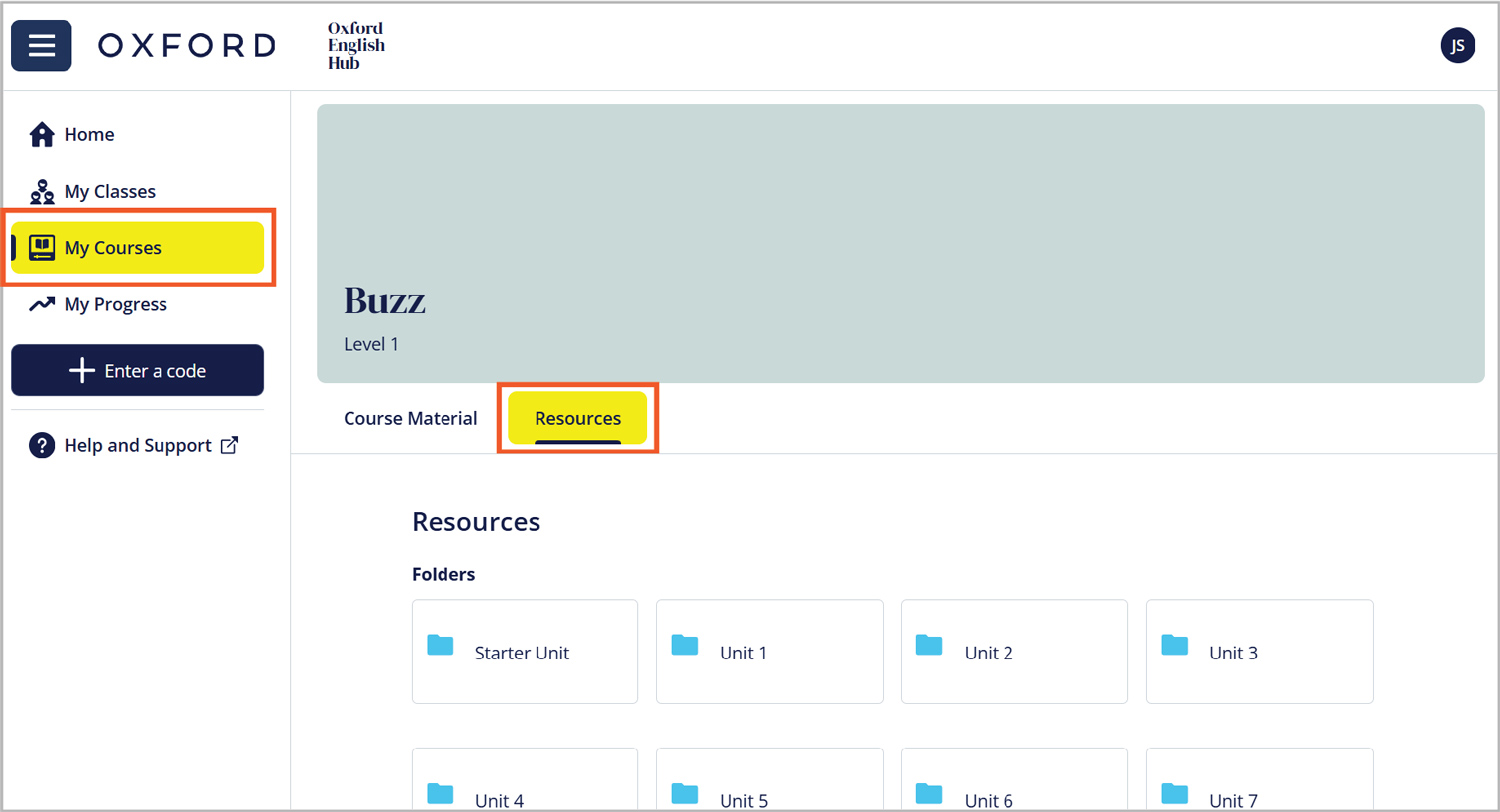
- ・⼀部の資料にアクセスするために、他のサイトに接続することがあります。(Online Practice、Oxford Learner’s Bookshelfなど)
- ・「Download」をクリックすると、使⽤中のデバイス(パソコン、スマホ、タブレット)にダウンロードできます。
「Course Material」をクリックし、「(タイトル名)Online Practice」をクリックすると、インタラクティブなアクティビティや補助資料など、学習をサポートするオンライン・プラクティスがご使用いただけます。
先生⽤ガイドラインClassroom Presentation Tool・
リソース参照方法
https://englishhub.oup.com/ にアクセスし、Oxford ID*がある場合は「Sign in」をクリックして、このガイドラインの2番に進んでください。Oxford ID*がない場合は、「Register Today」をクリックし、次の画面で「Register with email」をクリックしてください。
*Oxford Online Practice、Oxford Learner's Bookshelf、Oxford Teacher's Club、Oxford Learner's Dictionariesに登録されている場合、同じユーザー名で登録なしでご利⽤ください。
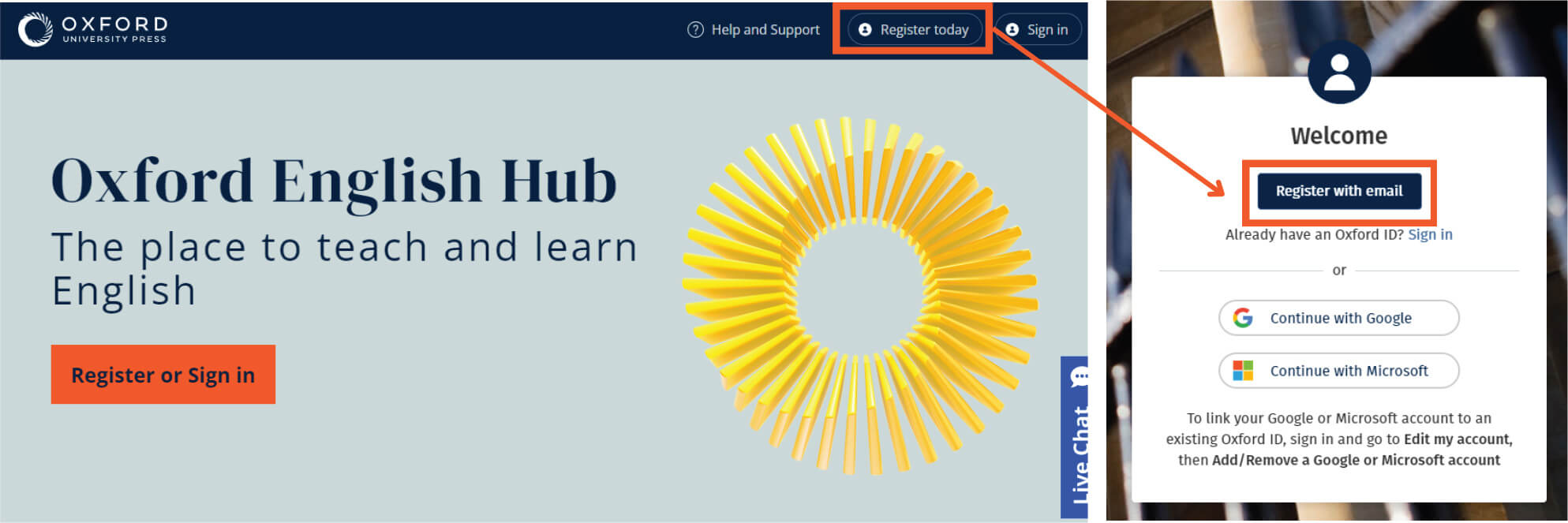
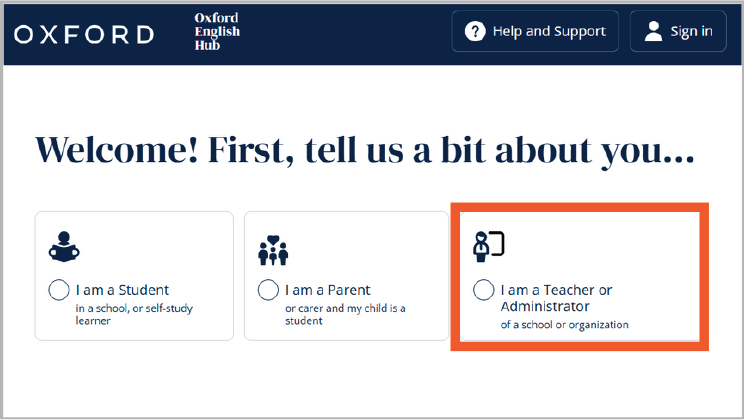
左の画面が表示されたら、「I am a Teacher or Administrator」をクリックしてください。
「Enjoy your new account!」 の画面が表示されたら、「Sign in」をクリックし、メールアドレス(Oxford ID)とパスワードを入力してください。
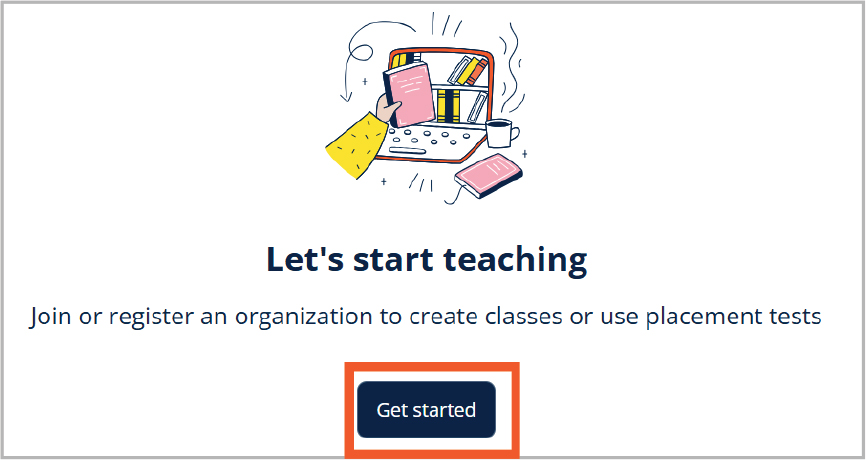
サインインをして、以下の画面が表示されたら、
「started」をクリックしてください。
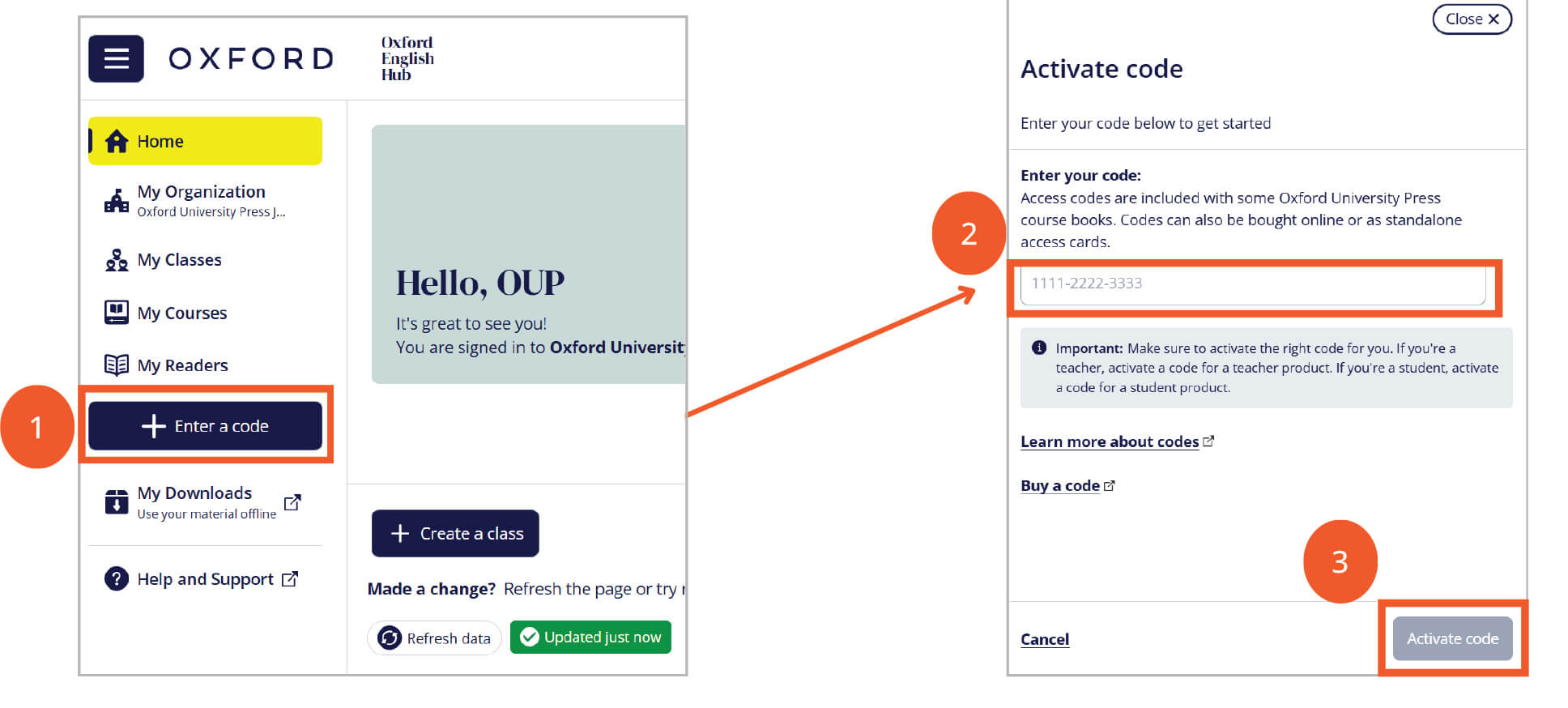
左側の「Enter a code」をクリックしてください。ポップアップウィンドウが表⽰されたら、「Enter your code」の下にアクセスコードを入⼒し、「Activate code」をクリックしてください。
アクセスコードはテキスト表紙の裏⾯または裏表紙の裏⾯に記載されています。デジタルパックの場合はメールで12桁のコードが送られてきます。
*アクセスコードは以下の3種類です:
例)
1111-2222-3333(数字のみ、または英数字混在の12桁)
S-123-456-7890(Sを含む11桁・学生用コード)
T-123-456-7890(Tを含む11桁・教師用コード)
「My Courses」をクリックすると、登録したすべてのコースを確認できます。
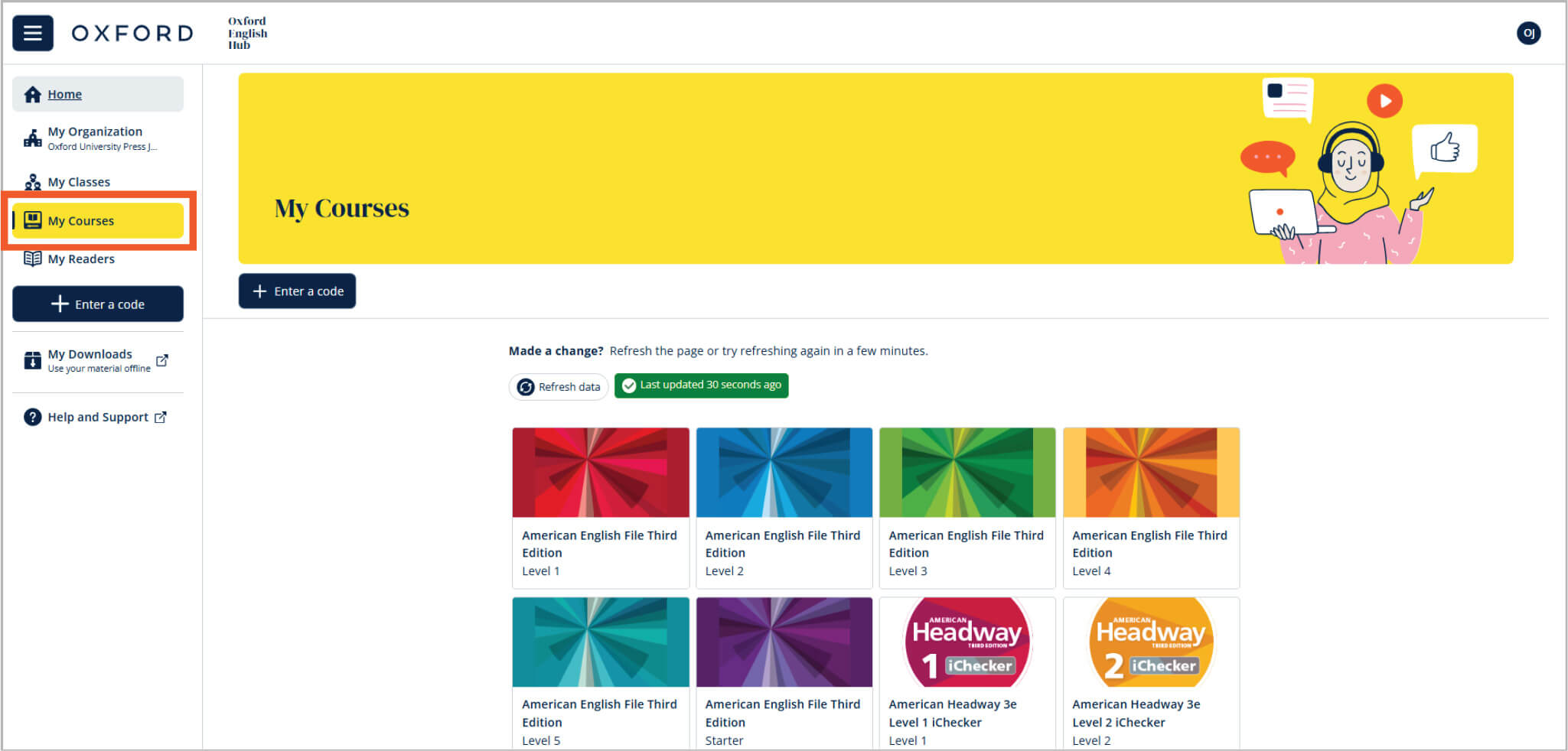
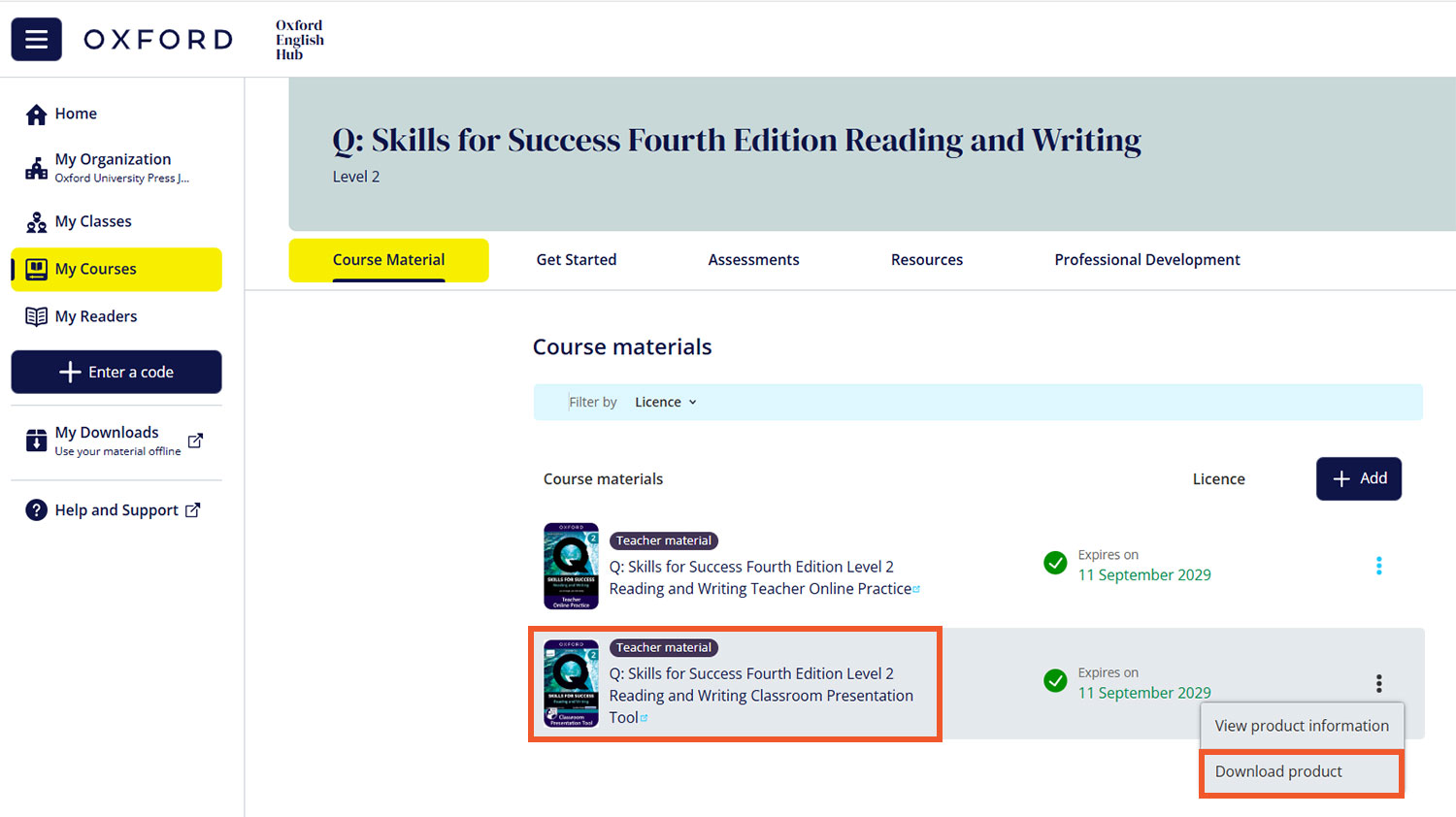
「My Courses」にて、使⽤したいコースを選択し、「Course Material」 にてタイトルをクリックすると、Classroom Presentation Tool(授業⽤e-book)を使⽤できます。
Classroom Presentation Toolがダウンロード可能な教材については、縦の三点リーダーから「Download product」をクリックすることでダウンロードができます。
また、「Resources」のタブをクリックすると、オーディオ、ビデオ、その他の資料にアクセスしてダウンロードできます。
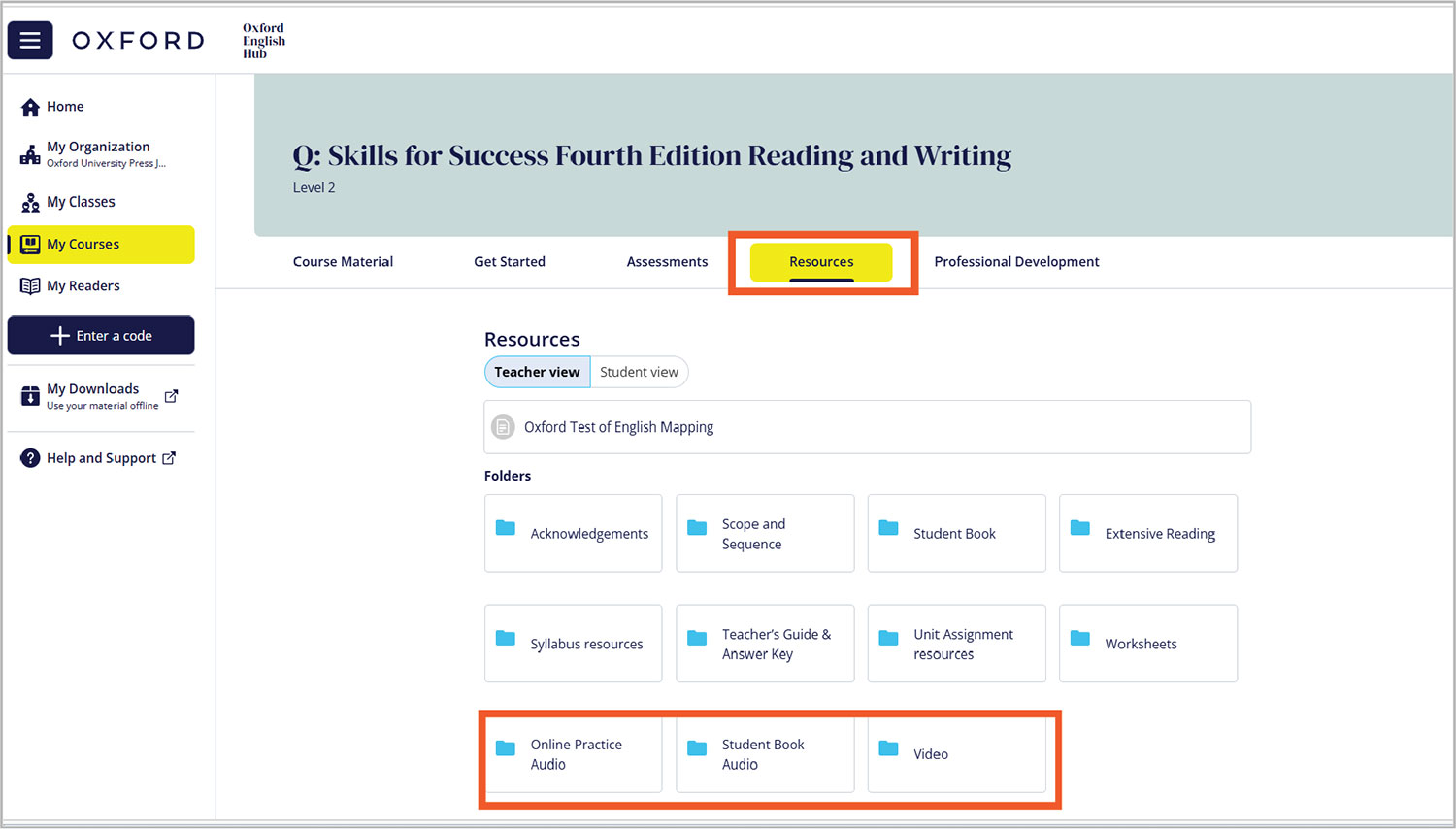
- ・「Student view」をクリックすると、学⽣がどの資料を閲覧できるかご確認いただけます。
- ・⼀部の資料にアクセスするために、他のサイトに接続することがあります。(Online Practice、Oxford Learner’s Bookshelfなど)「Download」をクリックすると、使⽤中のデバイス(パソコン、スマートフォン、またはタブレット)にダウンロードできます。
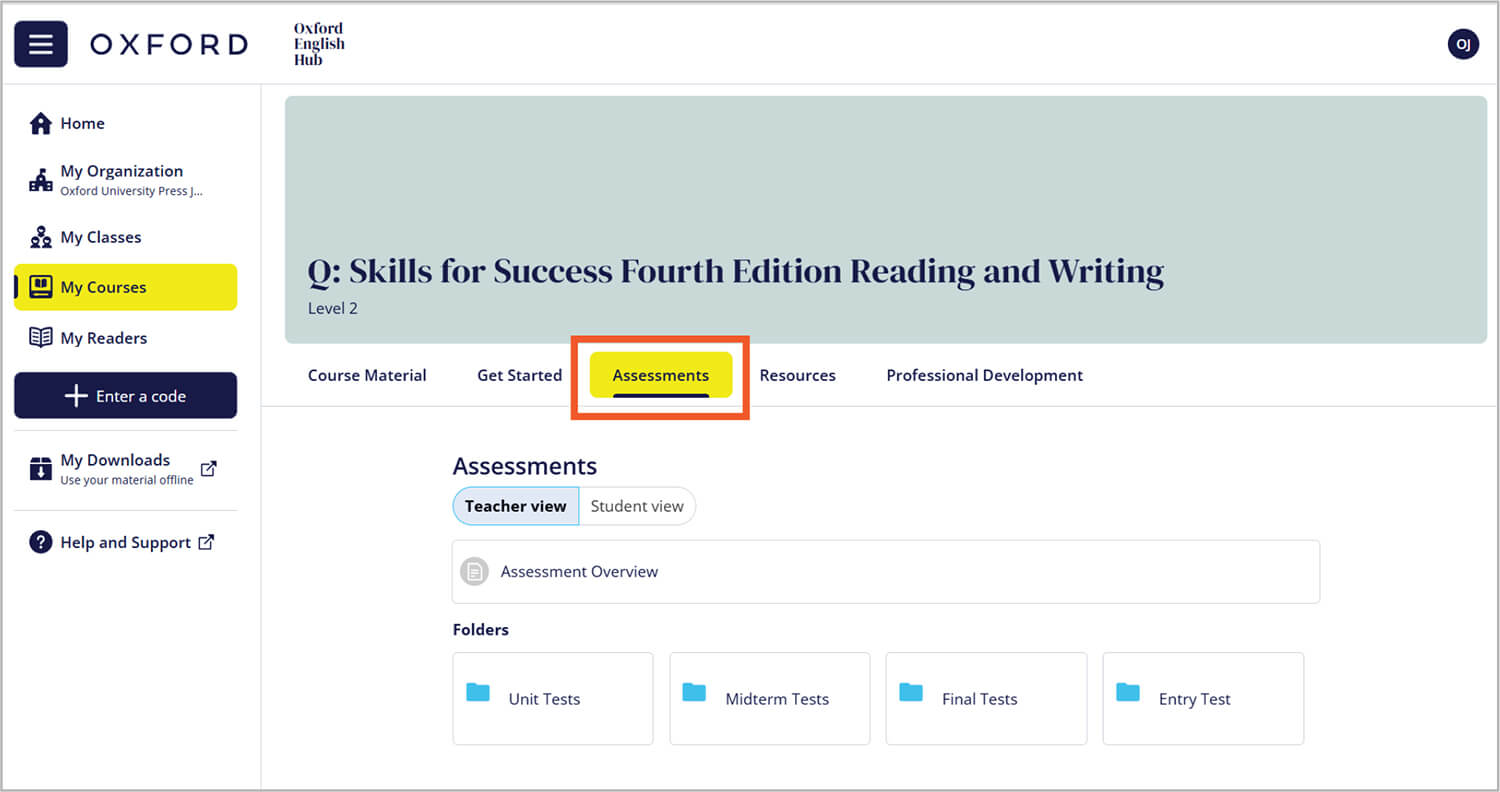
『Assessment』タブでは、各種テストをご使用いただけます。
ダウンロードの上、ご活用ください。
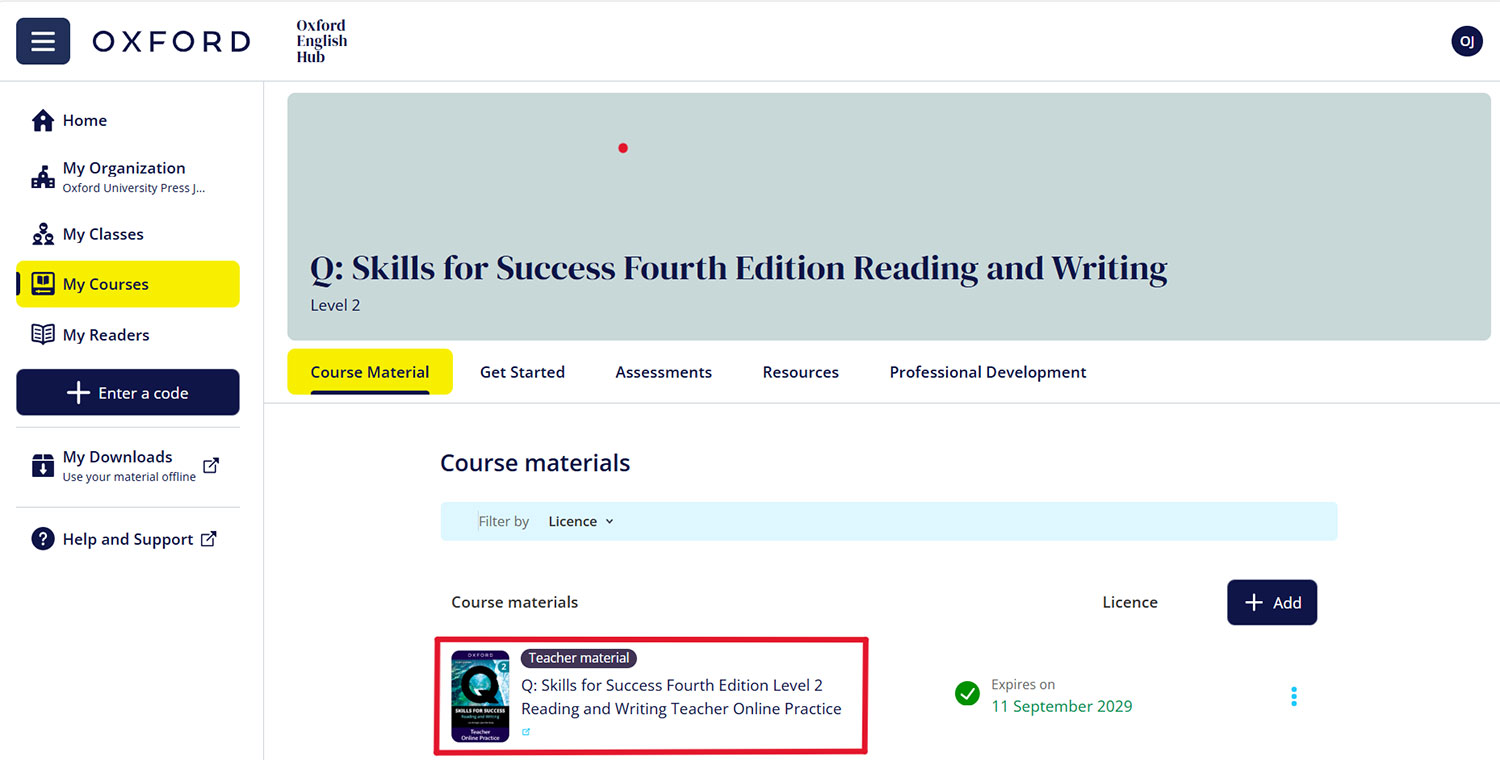
「Course Material」をクリックし、「(タイトル名)Online Practice」をクリックすると、インタラクティブなアクティビティや補助資料など、学習をサポートするオンライン・プラクティスがご使用いただけます。
先生⽤ガイドライン組織の登録、クラスの作成方法
Organizationを登録すると、Oxford English Hubサイトで以下の機能が利⽤できます。
- ・クラスを作成して学生を招待したり、学⽣にオンライン練習(課題)を与える
- ・Organizationに教員を追加したり、教員にクラス教材を提供する
- ・学生の進捗状況を追跡する
https://englishhub.oup.com/ にアクセスし、Oxford ID*がある場合は「Sign in」をクリックして、このガイドラインの2番に進んでください。Oxford ID*がない場合は、「Register Today」をクリックし、次の画面で「Register with email」をクリックしてください。
*Oxford Online Practice, Oxford Learner's Bookshelf, Oxford Teacher's Club,Oxford Learner's Dictionariesに登録されている場合、同じユーザー名でご利⽤ください。
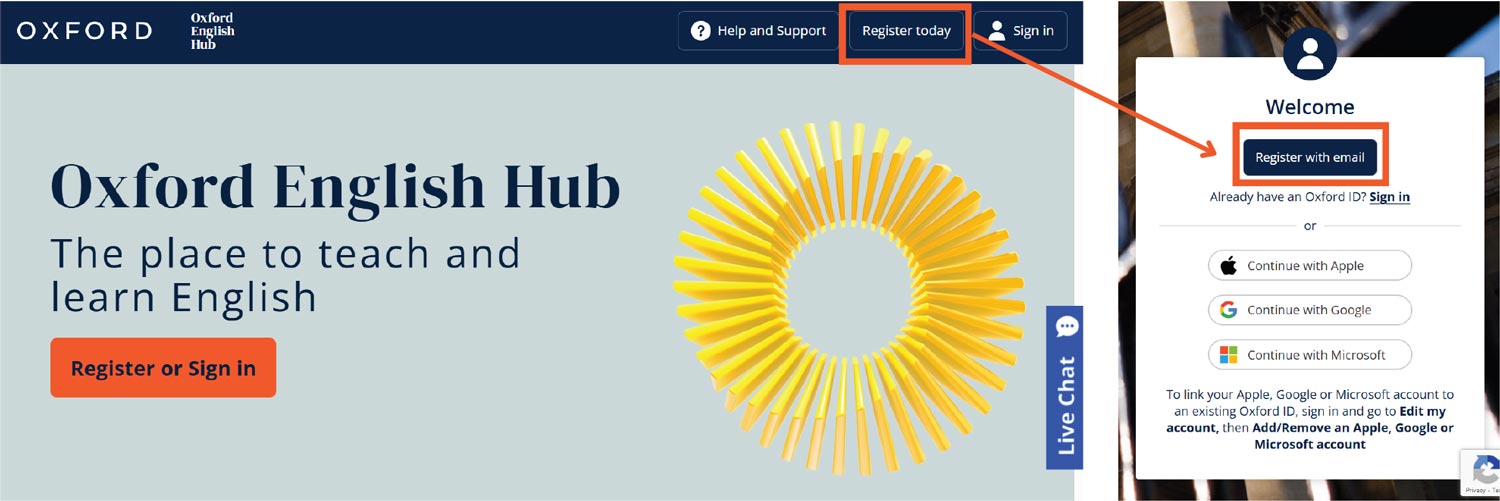
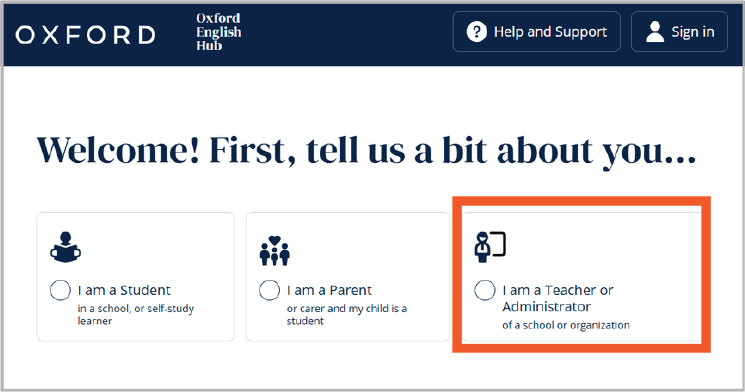
左の画面が表示されたら、「I am a Teacher or Administrator」をクリックしてください。
「Enjoy your new account!」 の画面が表示されたら、「Sign in」をクリックし、メールアドレス(Oxford ID)とパスワードを入力してください。
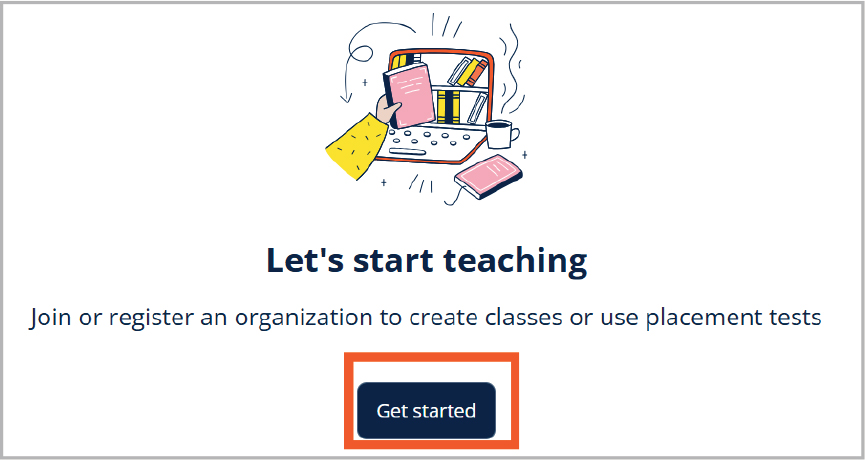
サインインをして、以下の画面が表示されたら、
「started」をクリックしてください。
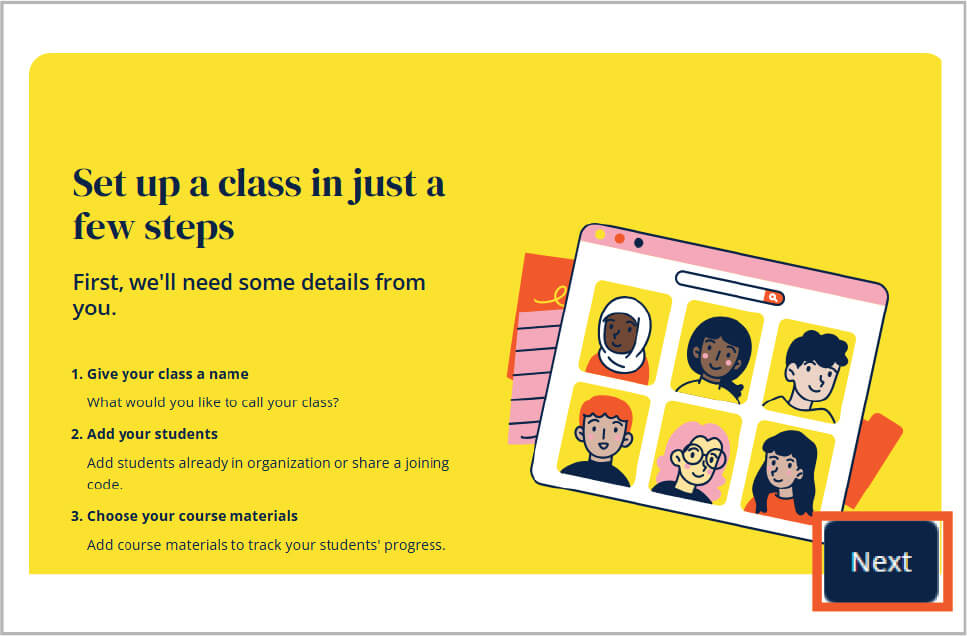
黄色の画面が表示されたら、右下の「Next」をクリックしてください。

すでにOxford IDをお持ちの場合は、サインイン後に、画面右上のアイコンをクリックし、「Register a new organization」をクリックしてください。
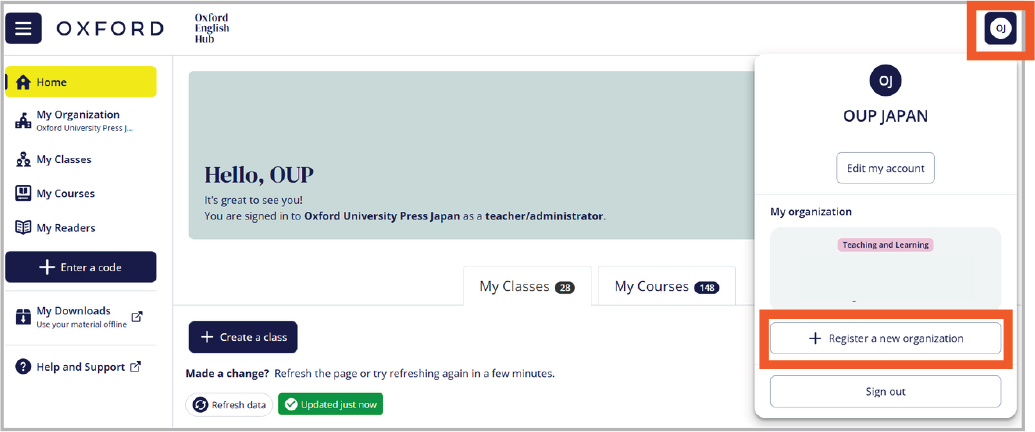
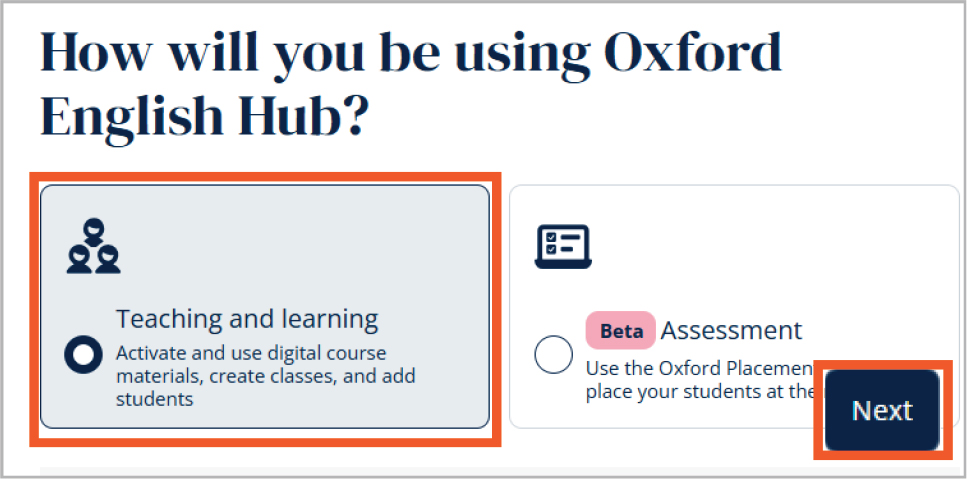
「Teaching and learning」を選択し、右下の「Next」をクリックしてください。
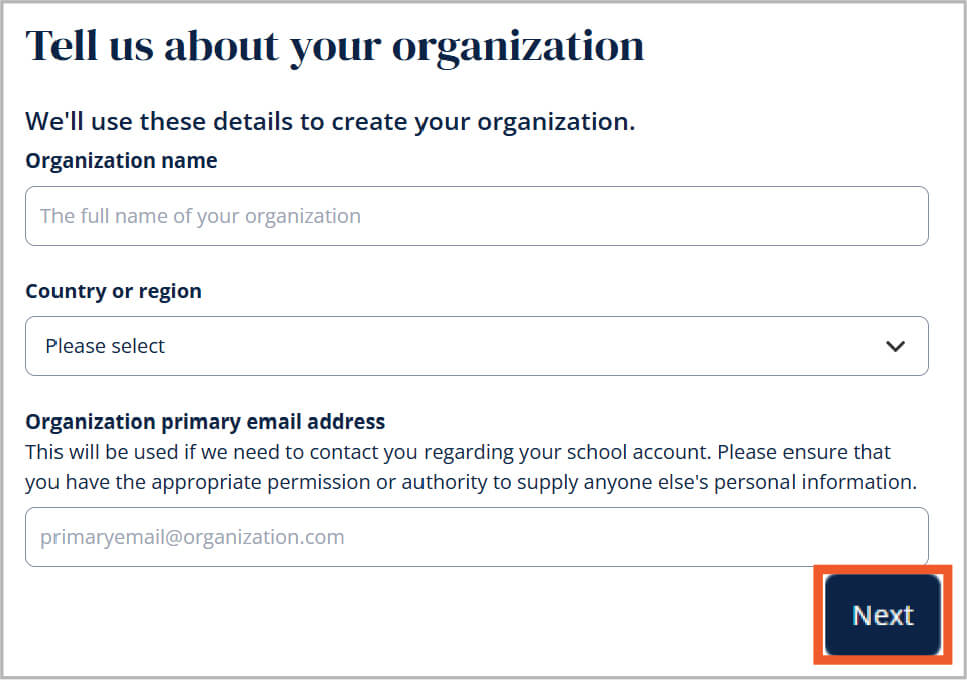
教育機関の名称を入力し、国(Japan)を選択した上で、教育機関のメールアドレスまたは先生のメールアドレスを入力してください。最後に、生徒数を選択し、画面右下の「Next」をクリックしてください。
「Invite staff」の画面が表示されたら、右下の「Next」をクリックして次へ進んでください。
「Done! Your organization is all set up. 」という画面が表示されたら、右下の「Done」をクリックして完了してください。
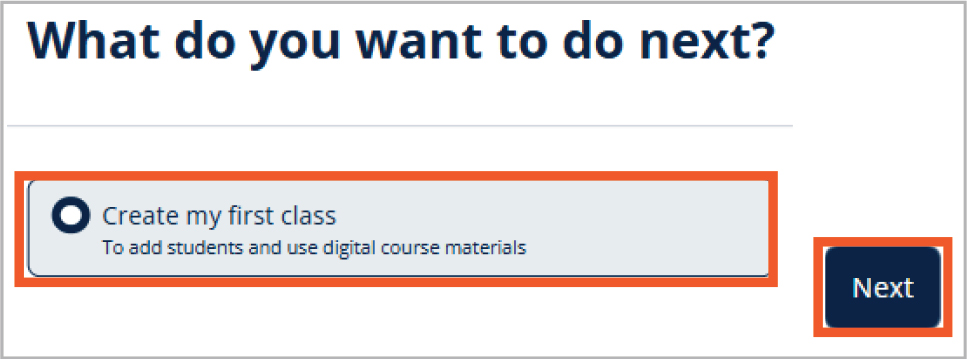
「What do you want to do next? 」 のポップアップが表示されたら、「Create my first class」を選択し、「Next」をクリックして次に進んでください。
⻩色の画⾯が表⽰されたら、右下の「Next」をクリックしてください。
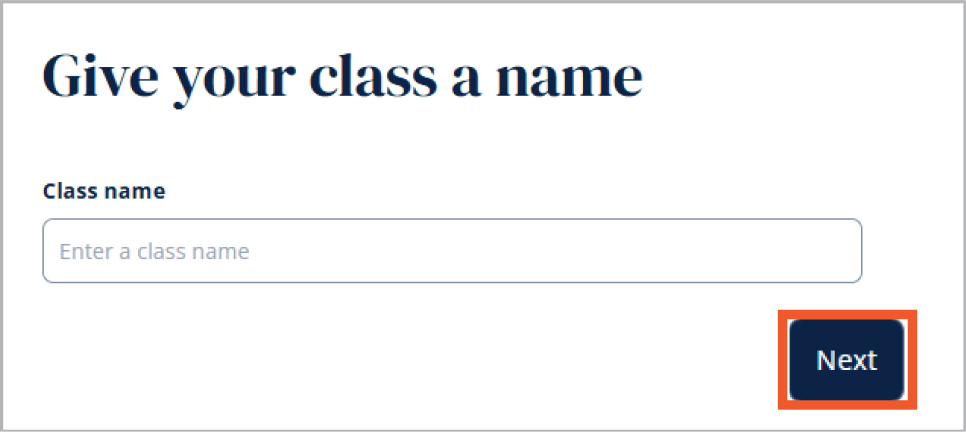
クラスの名前を入⼒した後、「Next」をクリックしてください。
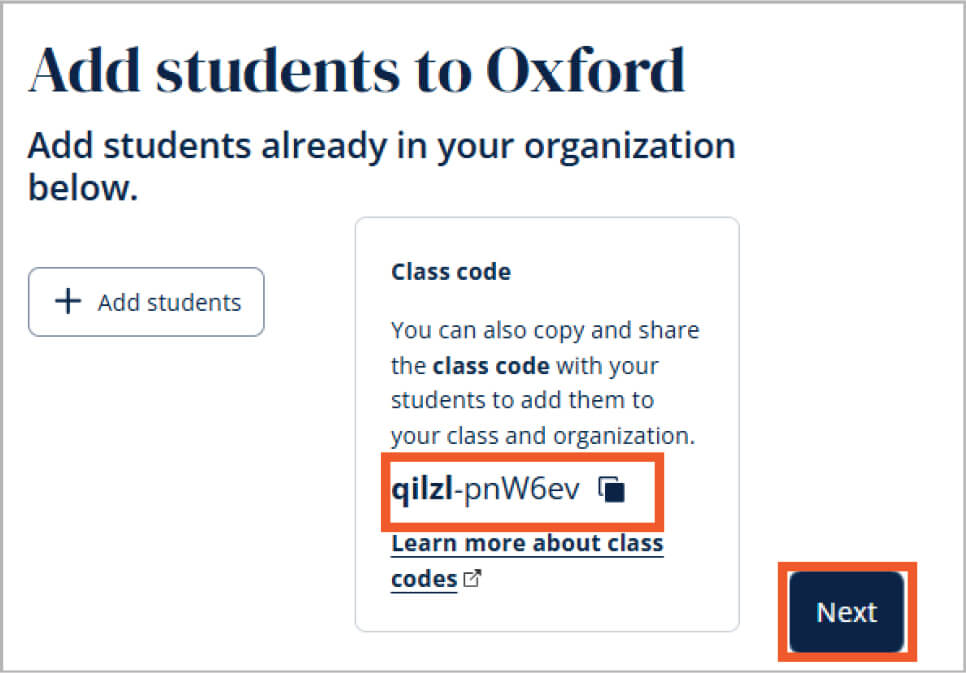
⽣徒がEnglish Hub上のクラスに参加するためには、Class codeが必要です。こちらの画⾯では、Class codeが確認できます。コピーアイコンをクリックし、⽣徒にコードを共有してください。
⽣徒がOxford English Hubに登録後、Class codeを入⼒すると、このClassに⾃動的に所属することになります。
Class Codeを確認したら、「Next」をクリックしてください。
※⽣徒の⼀括登録をご希望の場合は Step 4 にお進みください。
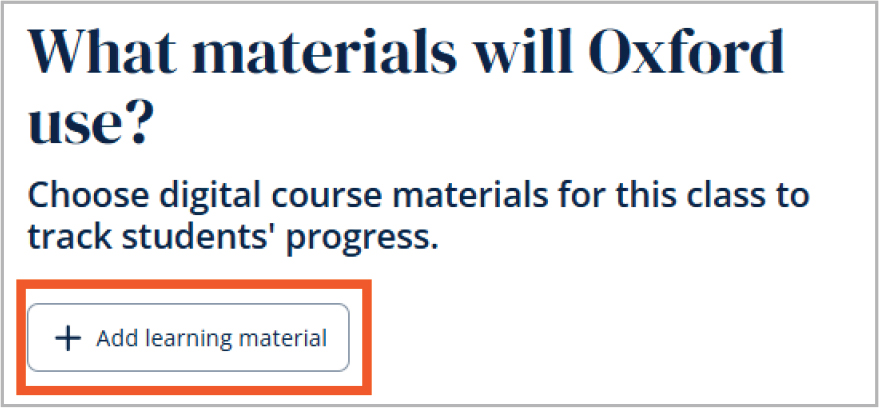
次に、「Add learning material」をクリックしてください。
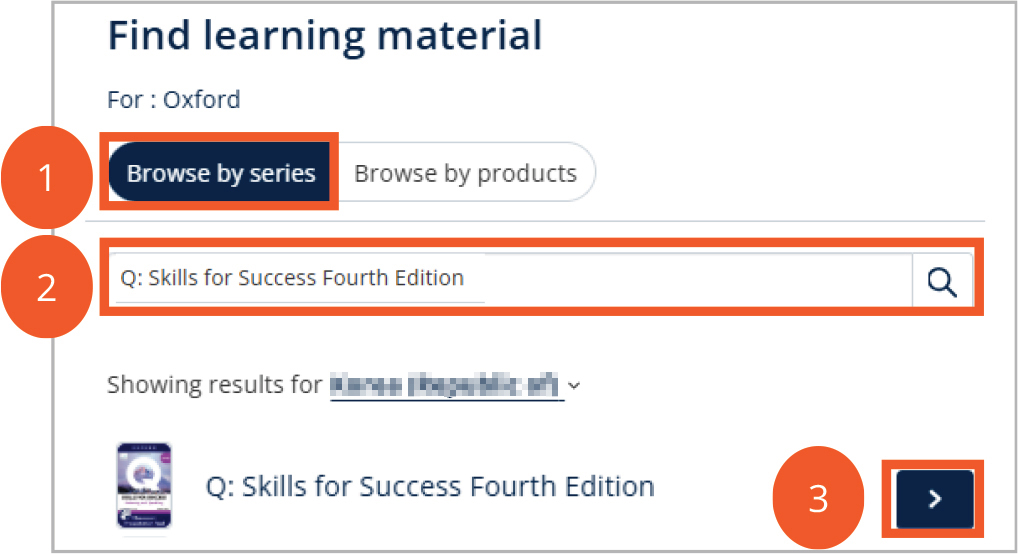
「Find learning material」 の画⾯が表⽰されたら、「Browse by series」を選択し、使⽤している教材名を検索欄に入⼒して検索してください。教材を確認後、「 」をクリックしてください。
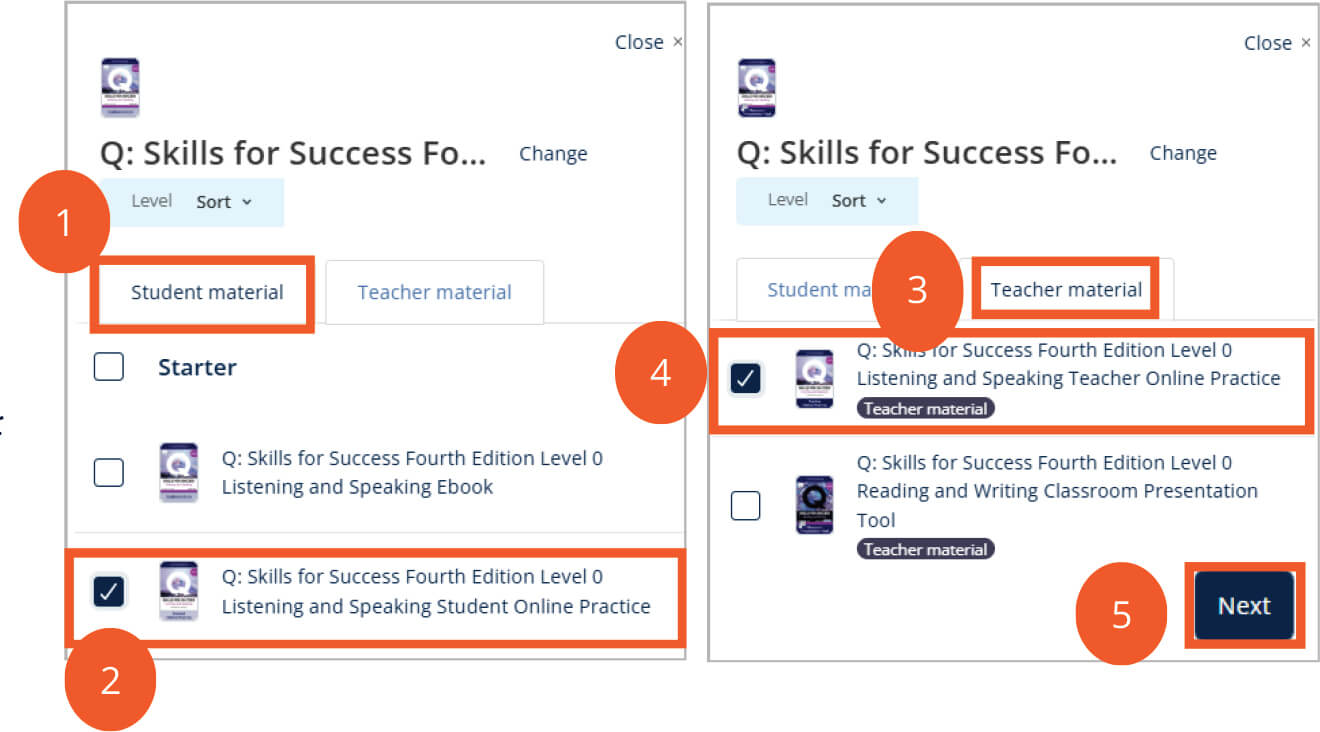
「Student material」 のタブをクリックし、 Classに追加するレベルの「Online Practice」を選択します。
次に、「Teacher material」タブをクリックし、Classに追加するレベルの「Online Practice」を選択します。
(右の画像は、Q: Skills for Success 4th Editionを追加する例です。)
選択が完了したら、「Next」をクリックしてください。
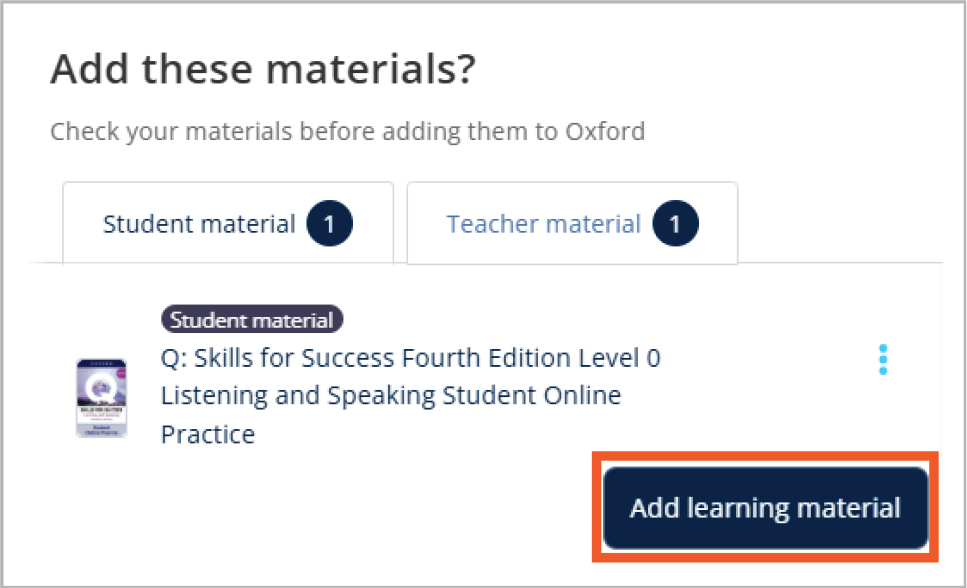
教材とレベルが正しく選択されていることを確認した後、右下の「Add learning material」をクリックします。
「We are adding those materials ~ 」という画⾯が表⽰されたら、「Done」をクリックして完了してください。
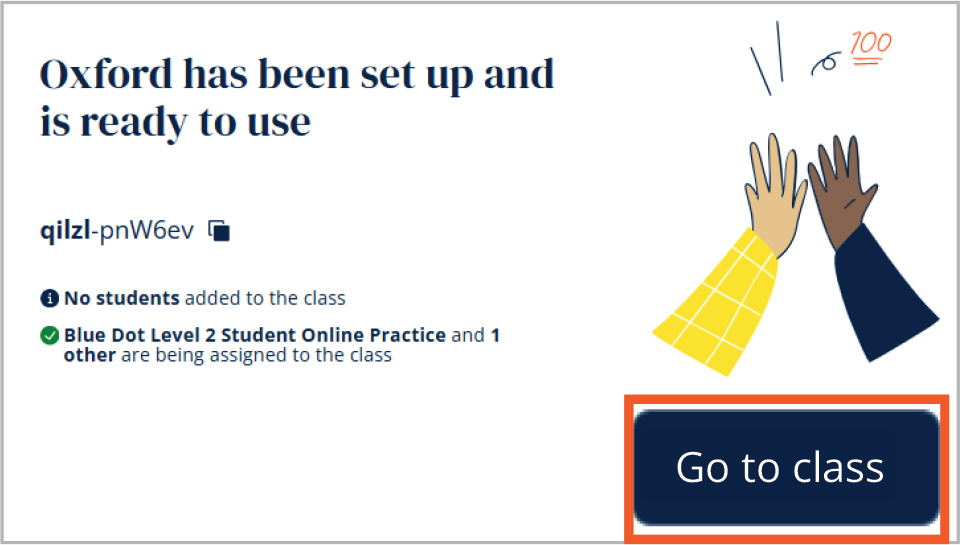
ポップアップ画⾯が閉じたら、右下の「Next」をクリックします。
こちらの画⾯が表⽰されたら、右下の「Go to class」をクリックして完了してください。
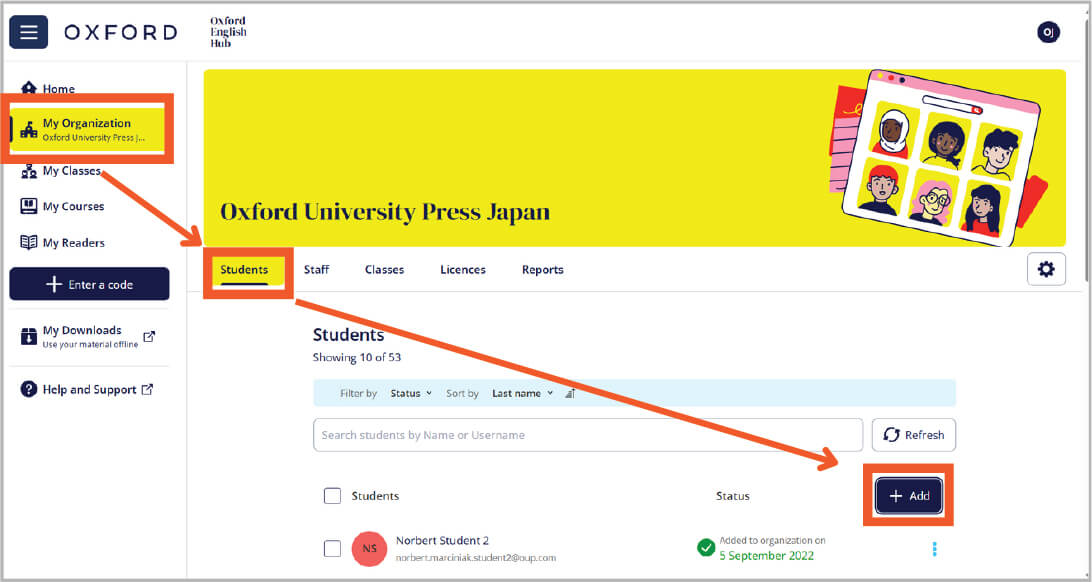
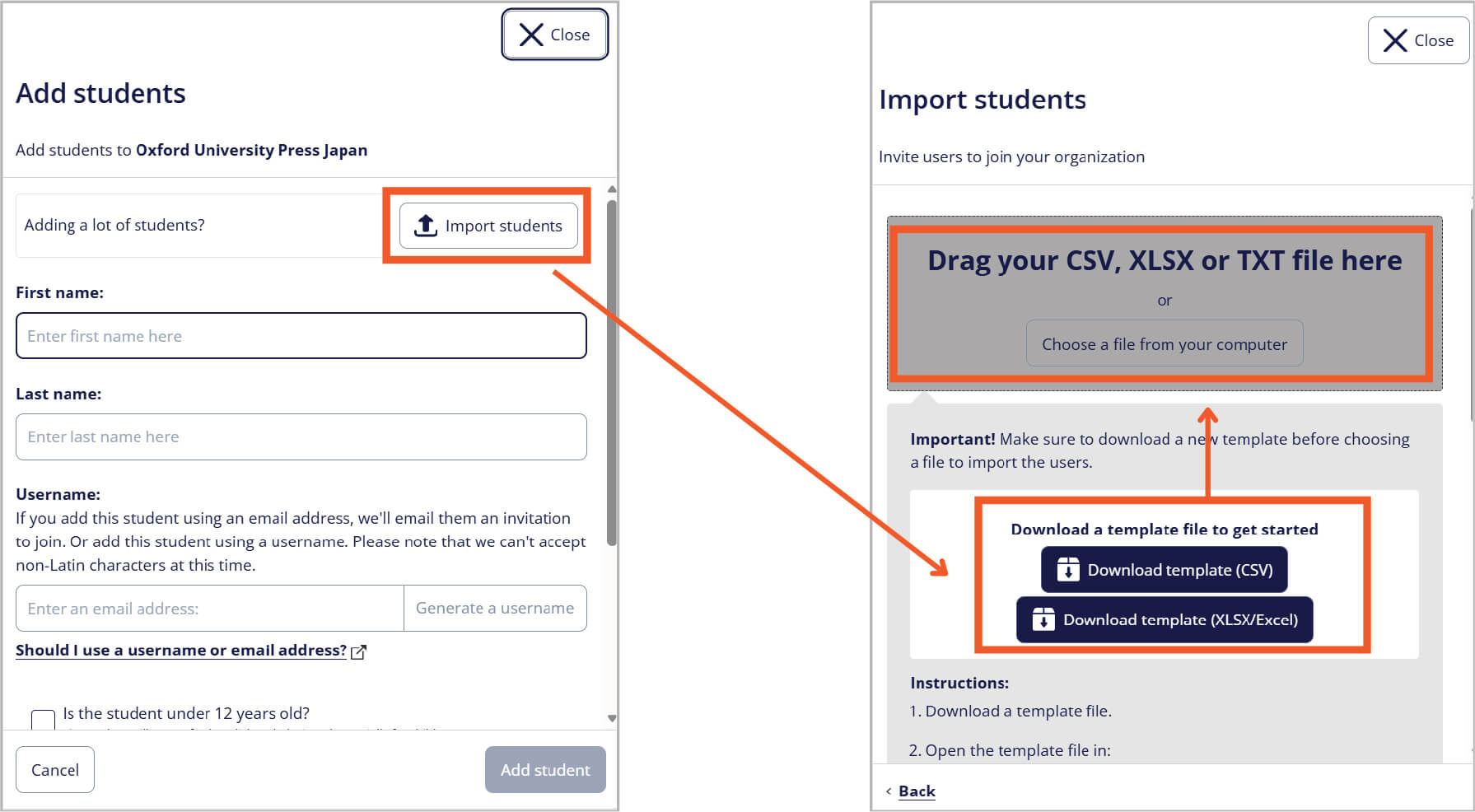
右の画面にて、「My Organization」→ 「Students」 → 「+ Add」の順にクリックしてください。
ポップアップ画面にて、「Import students」をクリックし、CSVまたはExcelいずれかのテンプレートファイルをダウンロードします。テンプレートファイルに沿って必要な生徒情報および所属クラスを記入します。作成したファイルをアップロードすると、各生徒にログイン情報が記載されたEメールが自動送信されます。
生徒が各自のアカウントにログイン後、テキストに記載されたアクセスコードを入力することにより、Online Practiceにアクセスすることができます。
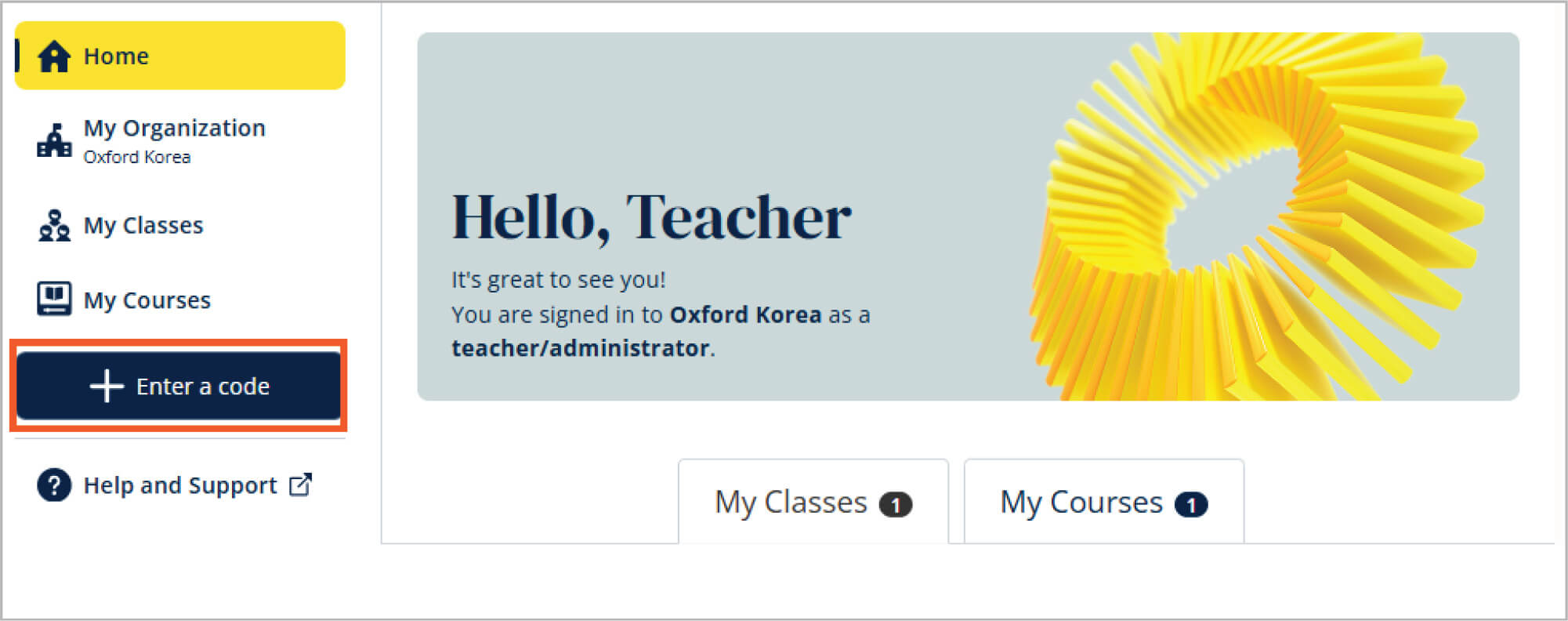
左側のメニューから「Enter a code」ボタンをクリックして、コース(テキスト)の登録を開始します。
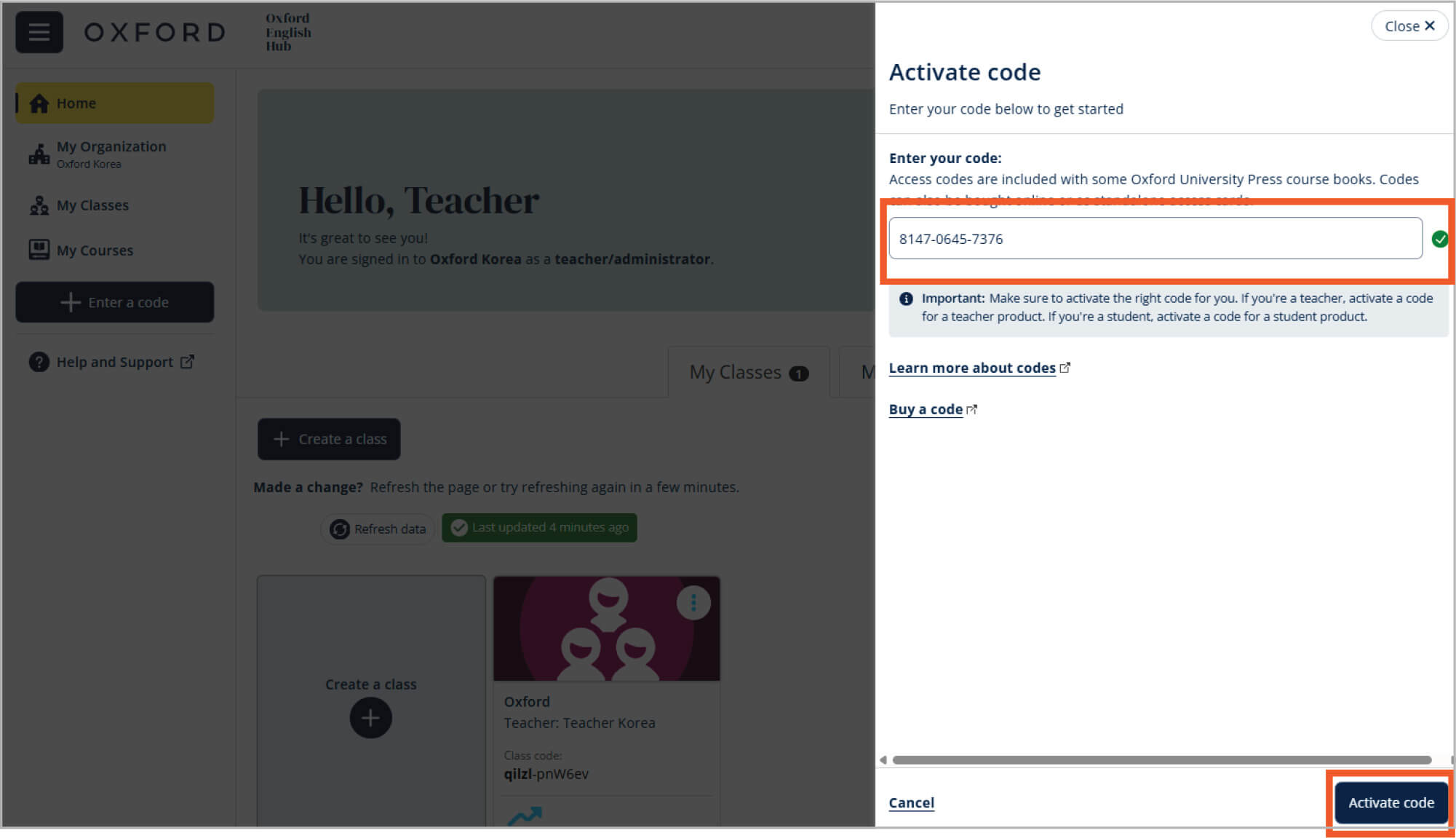
「Activate code」の画⾯が表⽰されたら、テキストに記載されている12桁のコードを入⼒し、画⾯右下の「Activate code」 ボタンをクリックします。
「Code activated successfully」 の画⾯が表⽰されたら、「Done」ボタンをクリックして、コードの登録を完了します。その後、「My Courses」メニューをクリックすると、コースが追加されていることを確認できます。
*アクセスコードは以下の3種類です:
例)
1111-2222-3333(数字のみ、または英数字混在の12桁)
S-123-456-7890(Sを含む11桁・学生用コード)
T-123-456-7890(Tを含む11桁・教師用コード)
「Course Material」をクリックし、「(タイトル名)Online Practice」をクリックすると、インタラクティブなアクティビティや補助資料など、学習をサポートするオンライン・プラクティスがご使用いただけます。
お問い合わせは、Help & Support (support.englishhub.oup.com) のウェブサイトを参照するか、ウェブサイト右側の「Live Chat」より、チャットサポートをご利用ください。